آموزش ساخت اکانت و کار با اینستاگرام


 شبکه اجتماعی اینستاگرام در ماه مارس سال ۲۰۱۰ خلق شد که دنیای عکس و عکاسی را متحول ساخت. در اینستاگرام کاربران می توانند از زندگی روزمره خود و هر چیزی که در اطرافشان اتفاق می افتد عکس بگیرند و آن را با کسانی که دوست دارند به اشتراک بگذارند.

البته این شبکه اجتماعی فقط محدود به دستگاه های همراه از جمله موبایل و تبلت است. این اپلیکشین برای سیستم عامل اندروید و IOS موجود است. در این اپلیکیشن علاوه بر آپلود تصاویر و به اشتراک گذاری آن ها ، می توانید افکت ها جالبی رو تصویر بگذارید و عکس هایی که کاربران دیگر به اشتراک می گذارند را دنبال کنید ، کامنت بگذارید و یا آن هایی را که دوست داشتید لایک کنید…


آموزش ساخت اکانت و کار با اینستاگرام


آموزش ساخت اکانت و کار با اینستاگرام

در این آموزش یاد خواهید گرفت :
– آموزش ساخت اکانت در Instagram
– آموزش عکس گرفتن در Instagram
– آموزش افکت گذاری بر روی عکس ها در Instagram
– و…
چگونه اینستاگرام (Instagram) در نصب کنیم ؟

اپلیکیشن اینستاگرام (Instagram) کاملا رایگان است و می بایست از طریق Apple Store یا Google Play دانلود کنید. البته کاربران اندروید می توانند از طریق نرم افزار بازار هم اقدام به دانلود کنند.
پس از نصب آیکون اینستاگرام (Instagram) که به شکل دوربین قدیمی است را در منوی دستگاه همراه خود مشاهده می کنید.


با ورود به برنامه اینستاگرام (Instagram) برای ثبت نام بر روی Register کلیک کنید.


سپس در صفحه بعد از شما یکسری اطلاعات می خواهد ، مانند نام کاربری ، پسورد ، ایمیل و …
اطلاعات خود را وارد کنید.


برای مثال من اطلاعات رو بدین صورت وارد کردم.
پس از وارد کردن اطلاعات بر روی آیکون سبز رنگ با متن Register کلیک می کنید تا به مرحله بعد بروید.


در این مرحله از شما سوال می پرسد که ایمیل وارد شده صحیح است یا خیر ، در صورت صحت آن بر روی Yes کلیک کنید.


در این مرحله به شما پیشنهاد می دهد که دوستانتان در فیسبوک که از اینستاگرام استفاده می کنند پیدا کنید.


از این مرحله رد می شویم چون ما دوستی در فیسبوک ندارم… اما شمایی که دارید Skip نکنید!


در این مرحله با استفاده از اسم دوستانتان در دفترچه تلفنتون (Contact) به پیدا کردن آن هایی که در اینستاگرم اکانت دارد می پردازد.


ما که کلا دوستی نداریم پس از مرحله هم رد می کنیم.


خب تبریک می گم اینستاگرام (Instagram) با موفقیت نصب شد ، البته اگه دکمه سبز Done رو فشار بدید…!


چگونه با نرم افزار اینستاگرام (Instagram) کار کنیم ؟

خب می پردازیم به آموزش قسمت های مختلف این برنامه! بسیار راحته کافیه از اینجا به بعد رو دقت کنید.

آیکون های اصلی نرم افزار

آیکون Home : شما را به صفحه اصلی پروفایلتان هدایت می کند.


آیکون Explore : تصاویر محبوب و پر بازدید از کاربران مختلف را نشان می دهد.


آیکون Camera : با زدن این دکمه وارد دوربین دستگاه خود می شوید و می توانید با آن عکاس هایتان را ثبت کنید.


آیکون News : آخرین فعالیت کسانی که دنبال می کنید در این قسمت نمایش داده می شود. همچنین عکس هایی که در این قسمت اضافه می کنید توسط کسانی که شما را دنبال می کنند قابل مشاهده خواهد بود.


آیکون Profile : تنظیمات عمومی و خصوصی پروفایل شما در این قسمت انجام می شود.


چگونه در اینستاگرام (Instagram) عکس بگیریم ؟


با کلیک بر روی آیکون Camera وارد دوبین دستگاه می شویم. همانطور که در عکس زیر مشاهده می کنید هم می توانید با دوربین دستگاهتان عکس برداری کنید هم از قسمت گالری عکس انتخاب کنید و به اشتراک بگذارید.

پس از گرفتن عکس و یا انتخاب عکس از گالری وارد قسمت افکت گذاری و ادیت عکس می شویم.


و یا ادیت های دیگر نظیر تنظیم روشنایی نور ، Rotate کردن تصویر و…


پس از انجام تغییرات برای به ذخیره سازی و به اشتراک گذاری عکس روی آیکون << و برای کنسل کردن روی آیکون
> کلیک=”” کنید.

در مرحله بعدی از شما می خواهد یک عنوان برای عکس خود بنویسید ، یا موقعیت مکانی عکس را مشخص کنید. مثلا عکس را در “بام تهران” گرفتید…
در قسمت SHARE هم می توانید مشخص کنید که عکس در کدام شبکه اجتماعی دیگر اشتراک گذاری شود…


چگونه مشخصات خود را تغییر دهیم ؛ یا چگونه پروفایل خود را تنظیم کنیم ؟
در قسمت پروفایل می توانید اطلاعاتی مثل شماره تلفن ، تاریخ تولد ، آدرس ایمیل ، وبسایت شخصی و غیره را تکمیل کنید.
با کلیک بر روی Edit You Profile وارد قسمت تنظیمات می شوید.

قسمت اول تنظیمات عمومی پروفایل است ، مثل نام کاربری ، اسم ، آدرس وبسایت ، بیوگرافی…


قسمت دوم مربوط به تغییرات خصوصی پروفایل است. مثل آدرس ایمیل ، شماره تلفن ، تاریخ تولد و…


چگونه می توان یک عکس را پاک کرد ؟

برای پاک کردن یک عکس از اینستاگرام کافیه عکس مورد نظر رو انتخاب کنید و در زیر تصویر دکمه “…” را انتخاب و گزیینه Delete را بزنید



آموزش دانلود عکس های اینستاگرام Instagram


  چندی پیش مطلبی در مورد Application اینستاگرام و آموزش استفاده از آن در سایت قرار دادیم. حتما با این مسئله رو به رو شدید که عکس های Instagram دوستانتان را نمی توانید ذخیره یا دانلود کنید ، فقط می توانید آن ها را مشاهده کنید. در این آموزش قصد داریم به شما نرم افزاری رو معرفی و آموزش دهیم که خیلی راحت می توانید تمام عکس های دوستانتان را در اینستاگرام ذخیره و دانلود کنید.


در این آموزش یاد خواهید گرفت :
– آموزش دانلود عکس های Instagram
– آموزش ذخیره کردن عکس های اینستاگرام
– آموزش استفاده از نرم افزار Instagram Downloader
– و…


ابتدا نرم افزار Instagram Downloader را از لینک زیر دانلود کنید.
دانلود نرم افزار Instagram Downloader


پس از دانلود آن را از حالت فشرده خارج کنید. ( “اگر نمی دانید این مطلب را بخوانید” )
نرم افزار Instagram Downloader نیاز به نصب ندارد و به صورت Portable می باشد. پس از اجرای آن کافیست نام کاربری دوستتان را در قسمت Text Box وارد کنید و روی دانلود کلیک کنید. به همین سادگی…

برای مثال کاربر Benjamin Lasnier با نام کاربری benjaminlasnier را در قسمت مورد نظر وارد می کنیم و Download را کلیک می کنیم.

در قسمت بالا عدد ۱۲۰ را مشاهده می کنید ، این عدد نمایانگر این است که چه تعداد عکس تا به الان دریافت شده.
در قسمت پایین کادر سبز رنگ به معنی انجام عملیات می باشد.

نکته : توجه داشته باشید که تنها می توانید از اکانت های Public در این برنامه استفاده کنید و برای اکانت های Private امکان دریافت عکس ها نیست.

پس از اتمام کار نرم افزار ، مشاهده می کنید که یک فایل با پسود txt در کنار آیکون Instagram Downloader ایجاد شده.


فایل متنی ایجاد شده را باز کنید ، لینک دانلود تمامی عکس های اکانت مورد نظر در این فایل وجود دارد.

اگر تعداد عکس ها کم بود ، تک تک لینک عکس ها رو Copy و در مرورگر Paste کنید.
اگر تعداد عکس ها زیاد بود تمامی لینک ها رو با هم انتخاب در نرم افزارهای دانلود منیجر مثل IDM وارد کنید.

اما چطور این همه لینک رو در Internet Download Manager وارد کنیم !؟
برای این کار کافیست ابتدا تمامی لینک های موجود در فایل را انتخاب و کلیک راست کرده و دستور Copy انتخاب کنید. همانطور که می دانید با این عمل اطلاعات Copy شده در حافظه موقت شما ذخیره می شود.
بلافاصله پس از Copy نرم افزار IDM را باز کنید و از منوی Task ء Add Batch Download From Clipboard را انتخاب کنید.

مشاهده می کنید که تمامی لینک ها در نرم افزار IDM وارد شدند. کافیست با کلیک بر روی Check All ، همه آن ها را انتخاب کنید.

سپس دانلود را شروع کنید.

چند روش ساده برای ساخت اسپیکر موبایل

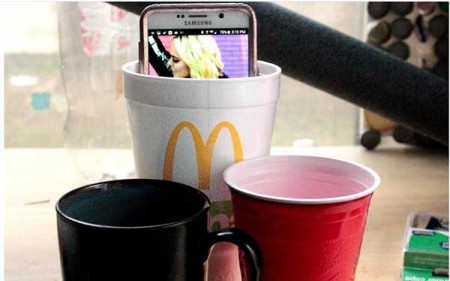
روش‌های زیادی وجود دارد که می‌توانید با آن‌ها یک اسپیکر بسازید، اما همه آن‌ها یک مفهوم اساسی یکسان را دنبال می‌کنند: می‌بایست اشیایی را که منحنی‌ شکل یا لوله‌ای هستند، پیدا کرده و گوشی خود را داخل آن‌ها قرار دهید. در این مطلب چند نمونه برای ساخت و یا عدم استفاده از این بلندگوهای دست‌ساز را به شما پیشنهاد می‌دهیم.

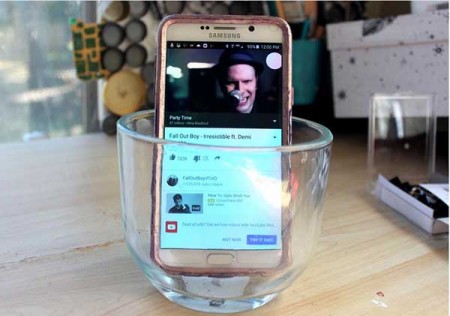
لیوان‌

2

این مورد احتمالا ساده‌ترین روش ایجاد بلندگوی دست‌ساز است. تنها چیزی که لازم دارید این است که گوشی خود را درون یک فنجان یا لیوان سرامیکی قرار دهید. با این کار صدای گوشی شما بلندتر شنیده خواهد شد. یک فنجان پلاستیکی و یا یک فنجان فوم‌ پلاستیکی صدا را آن طور که می‌بایست باشد، بالا نمی‌برد، اما صدای بم خیلی بهتری را ایجاد خواهد کرد. بهترین گزینه استفاده از فنجان ساخته‌ شده از جنس شیشه است.


کاسه‌

3

کاسه به خوبی استفاده از فنجان برای شما کار می‌کند و به نظر نمی‌رسد که صدا را بیش از اندازه بد جلوه دهد. در این مورد نیز جنس شیشه‌ای کارآمدتر خواهد بود.


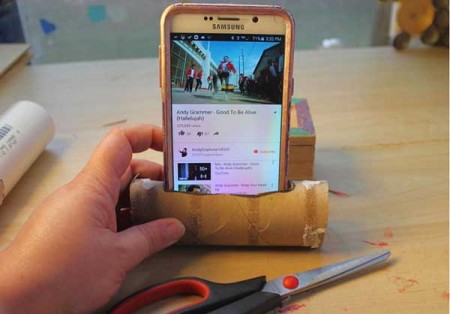
لوله مقوایی

4

4یک راه جایگزین برای رفع مشکلات قراردادن گوشی درون ظرف یا لیوان، این است که آن را درون لوله مقوایی قرار دهید. تنها کافی است، یک شیار را درون لوله برش داده و آن را توسط گوشی بپوشانید. این روش حجم صدا را افزایش می‌دهد، اما حرکت کردن لوله روی سطوح باعث می‌شود که صاف نگه داشتن آن سخت باشد.


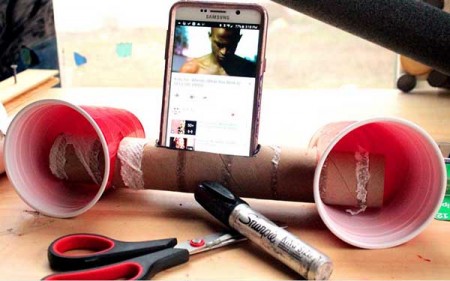
ترکیب فنجان پلاستیکی و لوله مقوایی

5

باید بگوییم که این روش بخوبی جواب می‌دهد. کافی است دو حفره را در طرفین دو فنجان پلاستیکی ایجاد نمایید، سپس آن دو را داخل یک لوله قرار دهید. در این حالت صدا عالی است و گوشی شما هم ایستاده قرار می‌گیرد. نکته‌ای وجود دارد که اکثرا آن را نادیده می‌گیرند: علاوه بر شکاف‌های ایجاد شده، سوراخی را در قسمت پایینی فنجان‌ها ایجاد کنید. کیفت صدا خیلی بهتر خواهد شد.


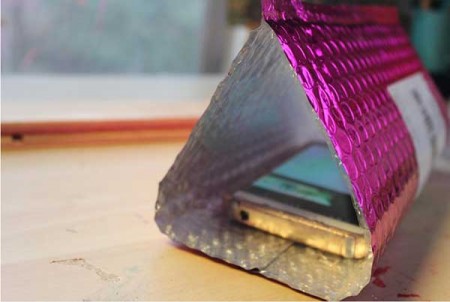
پاکت پستی خالی

6


مانند روش استفاده از لوله مقوایی، این مورد نیز فقط به چند برش قیچی احتیاج دارد. می‌بایست انتهای یک پاکت پستی را برش داده و آن را به شکل گنبد تا بزنید و سپس گوشی را داخل آن قرار دهید. این روش صدا را کمی تقویت می‌کند، اما به اندازه کافی ارزش ساخت آن را ندارد.


قوطی نوشابه


7


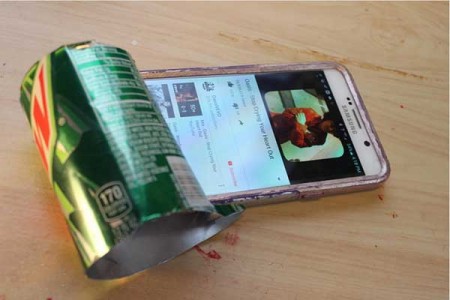
لوله‌های پلاستیکی و مقوایی تا این‌ جای کار خوب بودند، اما چرا لوله آلومینیمی را امتحان نکنیم؟ این روش هم خوب است و هم بد! لبه‌های تیز قوطی ممکن است به گوشی شما آسیب برساند و حتی دست شما را زخمی کند. در کل این روش چندان کارآمد نیست.


بطری ۲ لیتری نوشابه

8

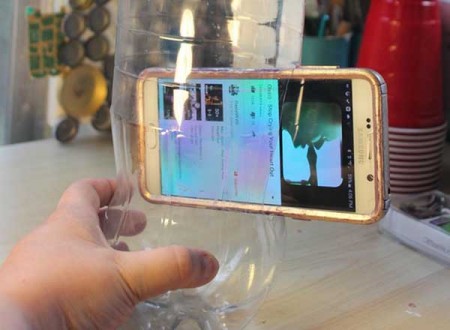
برش دادن قسمتی از یک بطری ۲ لیتری زحمت زیادی ندارد. این مورد بدترین راهی بود که امتحان کردیم. در این روش نه تنها صدا تقویت نمی‌شود، بلکه آن را هم قطع می‌کند. با کمی تغییر در این روش و برش‌دادن هردو سمت بطری، این روش هم به خوبی استفاده از لوله مقوایی کار خواهد کرد.


قوطی چیپس

9

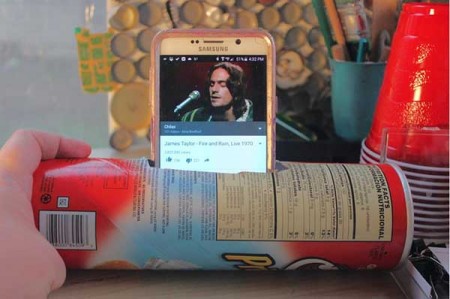
این روش بهترین ترفند با کمترین تلاش بود. تنها کافی است، شکافی را در بدنه قوطی ایجاد نمایید. صدا از بخش فلزی انتهای قوطی پخش خواهدشد و علاوه بر تقویت صدا، کیفیت آن را هم زیاد می‌کند.


جعبه


10

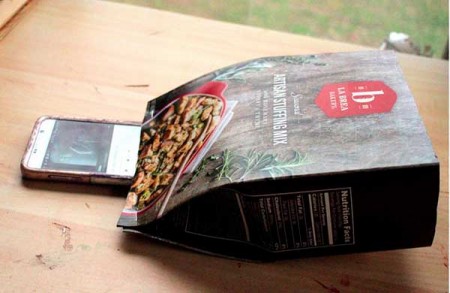
این روش به نظر می‌رسد که راه‌حل خوبی باشد. مطابق دستورالعمل گفته‌ شده، انتهای جعبه مقوایی را برش دهید، دو سر انتهایی آن را گرفته و به هم وصل
طوری که شکافی را برای گوشی شما ایجاد کند. نتیجه نهایی مانند ساخت یک بلندگوی مقوایی خواهد بود. استفاده از یک جعبه برای این روش خیلی خوب عمل نمی‌کند و تا کردن بیشتر برای منحنی‌تر شدنش کمکی به شما نخواهد کرد.


آموزش استفاده از نرم افزار Team Viewer

آموزش استفاده از نرم افزار Team Viewer


 نرم افزار Team Viewer یک برنامه کنترل از راه دور رایانه مبتنی بر شبکه اینترنت و یا شبکه داخلی می باشد. در حالت معمول برای اتصال سیستم از راه دور نیاز به IP Valid نیاز است که برای هر سیستم یکتاست. این نوع IP نیاز به درخواست از طرف ISP و دارای هزینه است. برنامه مذکور این محدودیت را برداشته و با سیستم جالب خود یک عدد ۹ رقمی به عنوان ID به سیستم تخصیص می دهد که تا عوض کردن سیستم عامل پابرجاست.

مزیت دیگر این برنامه امکان استفاده با عنواع سرعت از Dial Up گرفته تا ADSL با تنظیمات و قابلیت بهینه سازی ها برای بهترین نتیجه را دارا می باشد. این برنامه برای استفاده های غیر تجاری رایگان است و با اتصال یه سیستم هدف بر خلاف Remote ویندوز شخص Log Off نشده و می تواند مراحل کار شما را ببیند و به صورت آموزشی و امنیتی به کار برده شود.

به زبان ساده تر با استفاده از این برنامه می توانید به راحتی از کامپیوتر خودتان وارد دسکتاپ کامپیوتر شخص دیگر در هر کجای دنیا شوید و با آن کار کنید. البته هر کاری که در کامپیوتر می کنید قابل مشاهده برای شخص مورد نظر است.

قابلیت ها و امکانات نرم افزار Team Viewer :

– عدم نیاز به IP Valid
– امکان استفاده از نرم افزار حتی با اینترنت های Dial Up
– امکان اتصال هم زمان چند نفر به یک سیستم
– امکان ارسال و دریافت فایل بین ۲ سیستم
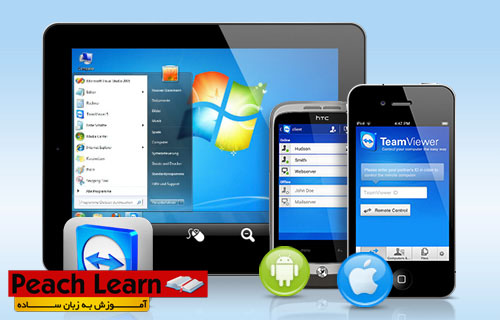
– امکان استفاده از طریق گوشی های موبایل
– امکان ضبط فعالیت ها به صورت یک فایل ویدئویی
– امکان برقراری ارتباط Chat نوشتاری بین ۲ سیستم
– امکان تنظیم کیفیت تصویر
– امکان استفاده از نرم افزار به صورت Portable بدون نیاز به نصب
– امکان استفاده سطح دسترسی
– امکان استفاده حافظه Clipboard یک رایانه در رایانه دیگر
– امکان استفاده بدون اینترنت با شبکه های داخلی خصوصی
– سرعت بالا
– مصرف پهنای باند بسیار کم
– حجم کم نرم افزار
– کاملا رایگان
– و…


آموزش استفاده از نرم افزار Team Viewer


آموزش استفاده از نرم افزار Team Viewer

در این آموزش یاد خواهید گرفت :
– آموزش استفاده از نرم افزار Team Viewer
– آموزش برقراری ارتباط بین ۲ کامپیوتر از راه دور
– آموزش تنظیمات نرم افزار Team Viewer
– و…

از کجا نرم افزار را دانلود کنیم ؟

برای دانلود نرم افزار از این آدرس استفاده کنید " https://www.teamviewer.com/en/ "

این نرم افزار برای سیستم عامل های Windows ، Mac ، Linux و سیستم عامل های موبایلی نظیر Android ، iPhone و Windows Mobile ارائه شده.

پس از دانلود نرم افزار Team Viewer آن را اجرا کنید. در صفحه باز شده از شما سوال می پرسد که آیا می خواهید این نرم افزار در سیستم شما نصب شود یا فقط اجرا شود.
نیازی به نصب نرم افزار نیست ، کافیست گزینه Run را انتخاب کرده تا نرم افزار به صورت Portable اجرا شود.


مرحله بعدی هم تیک موجود را زده و Next را کلیک کنید.


پس انجام این مراحل با صفحه زیر رو به رو می شوید.


همانطور که مشاهده می کنید در قسمت سمت چپ ۲ کادر با نام های ID و Password وجود دارند. ID همان IP Valid شما است که توسط نرم افزار ایجاد شده. با دادن این ID و Password به طرف مقابل ، آن شخص می تواند به دستکتاپ شما دسترسی داشته باشد.

همیچنین با داشتن ID و Password طرف مقابل شما می توانید به دسکتاپ آن شخص دسترسی داشته باشید.
برای مثال ما در شرکت Kaspersky کار می کنیم و قصد داریم مشکل به وجود آمده در آنتی ویروس یکی از مشتریان را حل کنید. شرکت ما در هلند قرار دارد و مشتری در ایران.
ابتدا مشتری و گروه پشتیبان نرم افزار Team Viewer را نصب می کنند ، سپس از مشتری ID و Password را دریافت کرده و در برنامه وارد می کنیم. سپس وارد  دسکتاپ کامپیوتر مشتری شده و مشکل را برطرف می کنیم…

چگونه باید به کامپیوتر طرف مقابل وصل شد؟

پس از دریافت ID و Password از طرف مقابل ، ID را در قسمت Partner ID وارد می کنیم. تیک Remote Control فعال باشد.


سپس روی Connect To Partner کلیک می کنیم. صفحه ی دیگری باز می شود که از شما Password می خواهد.
پسورد دریافت شده را وارد می کنیم.


سپس روی Log On کلیک کنید.
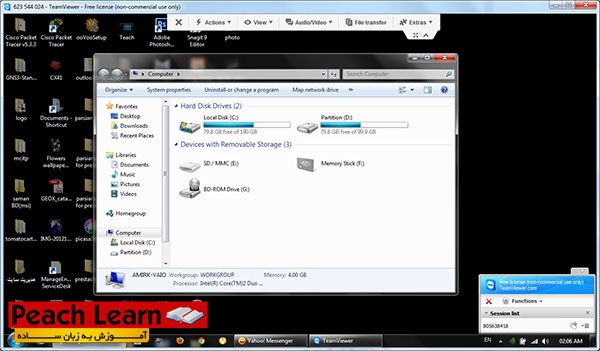
کار تمام است. الان باید صفحه دسکتاپ طرف مقابل را در کامپیوتر خود مشاهده کنید.


بـــــله! اینم از دسکتاپ من… یکم زیادی شلوغه wink
الان هر کاری از طریق این نرم افزار در دسکتاپ طرف مقابل انجام بدم ، قابل مشاهده برای آن شخص است. پس فکر نکنید که هر کاری خواستید می تونید انجام بدید و طرف نفهمه…

تنظیمات نرم افزار Team Viewer
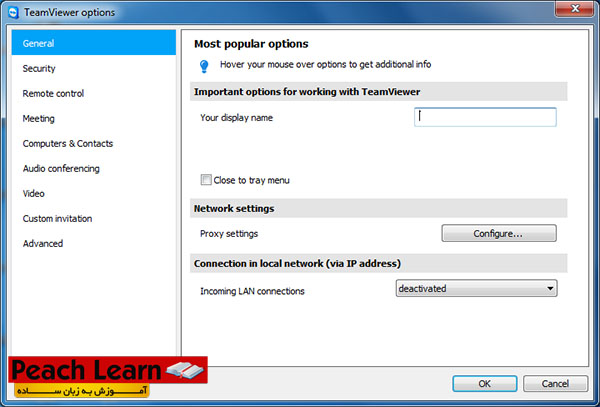
برای رفتن به بخش تنظیمات از بالا نرم افزار گزینه Extras را انتخاب کرده و Options را کلیک کنید.


تنظیمات بخش General


You Display Name : در صورتی که می خواهید نام خاصی نمایش داده شود.
Proxy Settings : تنظیمات پروکسی در صورت نیاز.
Incoming LAN Connections : در صورتی که کامپیوتر ها در شبکه محلی قرار داشته باشند این قسمت را فعال می کنید.

تنظیمات بخش Security


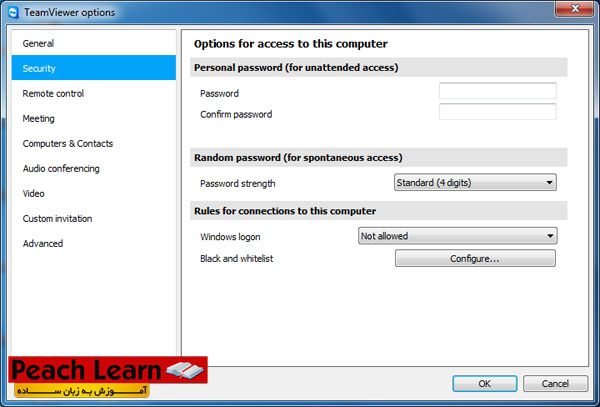
Password : انتخاب پسورد برای اختصاصی کردن پسورد اتصال
پسورد شما به صورت Default در هر بار Restart کردن عوض می شود. در صورت نیاز پسورد اختصاصی وارد کنید تا در هر زمان پسورد مشخصی داشته باشید.
Password Strength : انتخاب کاراکتر و یا غیر فعال کردن رمز تصادفی.
Windows Logon : انتخاب دسترسی برای Admin و یا User ها و یا دسترسی ندادن.

Black and White List : ایجاد لیست سیاه یا سفید برای کامپیوتر های جهت اتصال به سیستم


تنظیمات بخش Remote Control


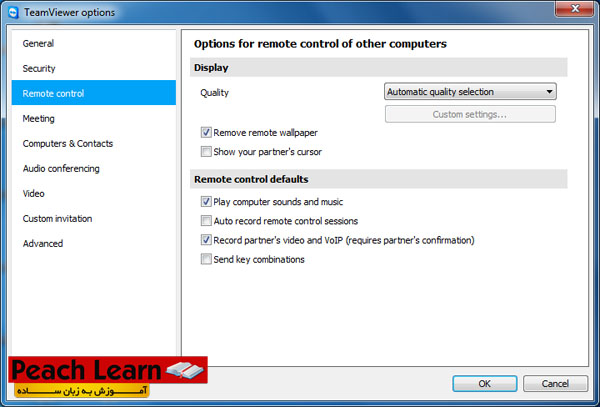
Quality : انتخاب کیفیت اتصال که بر روی سرعت دیدن تاثیر مستقیم دارد.
Remove Remote Wallpaper : حذف Background ویندوز جهت افزایش سرعت لود.
Show Your Partners Cursor : نمایش نمایشگر موس برای صفحه نمایش جهت تعقیب توسط کاربر.
Play Computer Sounds Ans Music : صدا های کامپیوتر مورد نظر در کامپیوتر شما شنیده شود.
Auto Record Remote Control Sessions : ضبط تصاویر به صورت اتوماتیک

تنظیمات بخش Meeting


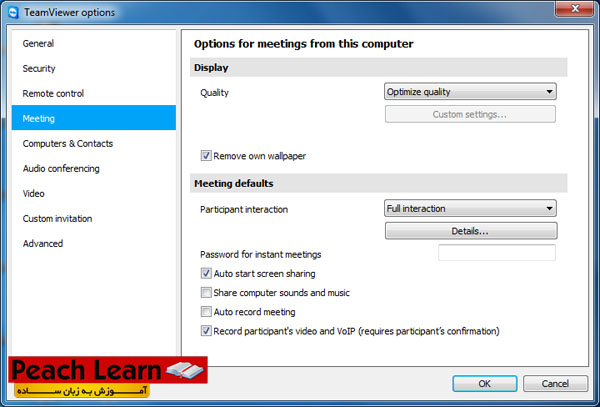
Quality : انتخاب کیفیت اتصال که بر روی سرعت دیدن تاثیر مستقیم دارد.
Remove Own Wallpaper : حذف Background ویندوز جهت افزایش سرعت لود.
Auto Start Screen Sharing : نمایش اطلاعاتی و فایل هایی که به اشتراک گذاری قرار داده می شوند.
Share Computer Sounds And Music : صدا های کامپیوتر ها به اشتراک گذاشته شود.
Auto Record Meeting : ضبط تصاویر به صورت اتوماتیک


بخش تنظیمات Computers & Contacts


Offline Computers In Separate Group : نمایش سیستم های آفلاین در یک گروه
Notify Me Of Incoming Messages : نمایش پیغام آنلاین شدن سیستم در لیست
Notify Me When Partners Sing In : نمایش آنلاین شدن خود این سیستم
Log Sessions For Connection Reporting : نمایش بخش مرتبط در اجرا برنامه


تنظیمات بخش Auto Conferencing


Conference Call : تنظیمات مربوط به کنفرانس
Speakers : انتخاب وسیله پخش صدا و تنظیمات
Volume : میزان صدا و یا قطع کردن صدا
Microphone : انتخاب وسیله پخش صدا و تنظیمات
Microphone Level : میزان و یا قطع کردن صدای میکروفون


تنظیمات بخش Video


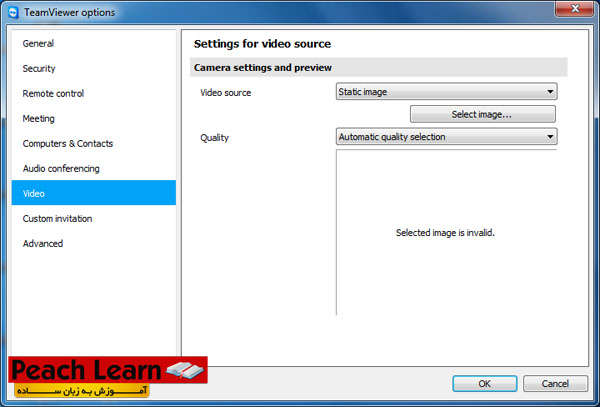
Video Source : انتخاب وبکم از لیست
Quality : کیفیت تصویر ارسالی

تنظیمات بخش Custom Invitation


Template : نوع قالب نامه
Subject : عنوان نامه
Invitation Message : متن نامه
Test Invitation : تست و بازگشت به پیام اولیه

5 اپلیکیشن برتر برای روت کردن گوشی اندرویدی شما با فشردن تنها یک دکمه!

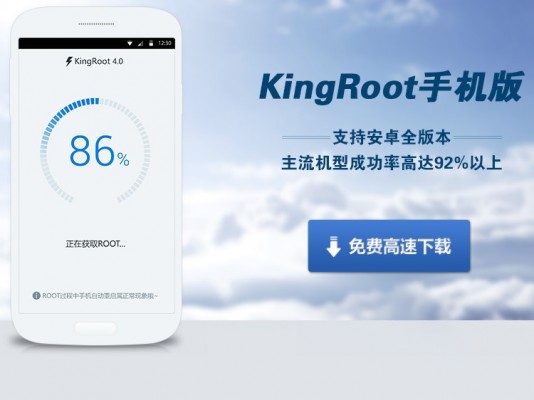
در حال حاضر دو راه برای روت کردن تلفن‌های اندرویدی وجود دارد. یکی ساده و دیگری دشوار! راه ساده عبارت است از نصب یکی از اپلیکیشن‌های ویژه روت و فشردن تنها یک کلید؛ بقیه کارها به‌صورت خودکار انجام می‌گیرد. این اپلیکیشن‌ها چند سالی است که به‌سرعت در حال رشد و توسعه هستند و با یک جستجوی ساده می‌توانید تعداد زیادی از آن‌ها را پیدا کنید که ما امروز می‌خواهیم 5 تا از بهترین‌ها را به شما معرفی کنیم.

اما راه سخت‌تر همان روشی است که باید به‌صورت دستی و با اتصال تلفن به یک کامپیوتر یک رام کاستوم را روی گوشی خود فلش کنید که البته آن هم زیاد کار سختی نیست اما بهتر است برای جلوگیری از ایجاد مشکلات سخت‌افزاری این کار را به یک فرد متخصص واگذار کنید. در حال حاضر ما همان روش اول را به شما پیشنهاد می‌کنیم که خیلی سرراست‌تر است! همین ابتدای کار باید اشاره کنیم که بهترین اپلیکیشن برای روت کردن خودکار KingRoot است که طیف گسترده‌ای از تلفن‌های هوشمند اندرویدی را نیز پوشش می‌دهد اما بازهم اگر کارتان راه نیفتاد، می‌توانید اپ‌های دیگر را نیز امتحان کنید. در ضمن لازم به ذکر است که با روت کردن تلفن خود به هر روشی گارانتی تلفن از بین می‌رود، پس قبل از انجام این کار حتما فکرهایتان را بکنید! برویم سراغ معرفی این 5 اپلیکیشن.


                                                                     KingRoot

KingRoot

کینگ روت یک اپلیکیشن تحت وب است و با داشتن منبع اطلاعات ابری بسیار غنی خود، در بانکش جستجو می‌کند و بهترین راه روت کردن تلفن شما را پیدا می‌کند. برتری آن نسبت به سایر اپ‌های روت خودکار نیز همین است که برای هر نوع تلفن‌ شیوه به خصوصی را اجرا می‌کند. درصد موفقیت کینگ روت تاکنون بیش از 60 درصد بوده که بدین معنی است که می‌توانید با خیال راحت به آن اطمینان کنید، به‌خصوص اگر تلفن شما جزو گوشی‌های شاخص و پرچم‌دار بازار نیست.

                                                               CF Auto Root

CF-Auto-Root [800x600]


این اپ هم به‌صورت کاملا خودکار پیش از روت کردن تلفن از کلیه اطلاعات گوشی هوشمند شما نسخه پشتیبان می‌گیرد و نرم‌افزار روت خود را روی تلفن نصب می‌کند. در اصل اوتو روت برای روت کردن تلفن‌های ساخت سامسونگ طراحی شده است اما در عمل بسیاری از تلفن‌های نکسوس و موتورولا را نیز به‌سادگی روت می‌کند.

One Click Root

One-Click-Root [800x600]


سازندگان این اپلیکیشن قصد داشته‌اند تا برنامه آن‌ها همه نسخه‌های گوشی‌های اندرویدی را با یک کلیک روت نماید، اما بر اساس تنوع بسیار زیاد تلفن‌های اندرویدی ممکن است در حال حاضر این اپ نتواند تلفن شما را روت نماید. بهترین راه برای اینکه بدانید آیا این اپ تلفن شما را هم پشتیبانی می‌کند، این است که آن را دانلود و نصب نمایید تا به‌صورت رایگان تلفن را بررسی کند. اگر گوشی شما تأیید شد، تنها با فشردن یک دکمه تلفن روت شده‌ خود را تحویل بگیرید.

Towelroot

towelroot [800x600]
تنها کافی است این اپلیکیشن را روی تلفن خود نصب کنید و پس از آن با گارانتی تلفن خود خداحافظی کنید. مراحل انجام روت بسیار ساده است اما تنها ضعف آن این است که فقط از تلفن‌های تولید شده تا قبل از ماه ژوئن سال 2014 پشتیبانی می‌کند و برای گوشی‌های جدید نمی‌توانیم پیش‌بینی دقیقی داشته باشیم.


Rescue Root


Rescue-Root [800x600]

   Rescue Root روی رایانه شما نصب می‌شود و برای ارتباط با تلفن به یک کابل microUSB نیاز دارید. این اپلیکیشن یک بانک اطلاعاتی غنی از رام‌های کاستوم برای نسخه‌های مختلف تلفن‌های اندرویدی است. در حال حاضر از اکثر تلفن‌های دارای سیستم‌عامل اندروید پشتیبانی می‌کند و بانک اطلاعاتی آن بیش از 1000 گوشی مختلف را پوشش می‌دهد؛ از تلفن گرفته تا تبلت و یا حتی کتاب‌خوان‌های دیجیتال. فرایند روت کردن آن فقط شامل متصل کردن تلفن خود با یک کابل به رایانه و فشردن یک دکمه است. متاسفانه نسخه رایگان آن تنها تلفن شما را بررسی می‌کند که آیا قابل روت شدن هست یا خیر اما نسخه اصلی در حال حاضر 30 دلار قیمت دارد.

با این آموزش کیفیت صدای گوشی‌ اندرویدی خود را افزایش دهید‍!

همه گوشی‌های هوشمند دارای تنظیمات کیفیت و سطح صدا نیستند تا بتوان آهنگ مورد نظر را با وضوح بیشتری شنید. این دو مورد (به علاوه جایگیری مناسب بلندگوها) بزرگترین عواملی هستند که با آن‌ها می‌توان تجربه لذت‌بخشی از پخش موسیقی داشت. در ادامه به چند نکته درباره بهبود کیفیت صدا و افزایش حجم آن برای سیستم‌عامل اندروید اشاره می‌کنیم.

بررسی تنظیمات

شما می‌توانید تنظیمات صوتی اندروید را از بخش تنظیمات گوشی بهینه‌سازی کنید. تمامی گوشی‌هایی که از رابط کاربری اندروید بهره می‌برند این قابلیت را ندارند، بنابراین این روش برای همه پاسخ‌گو نخواهدبود. اگر دستگاه شما مجهز به این تنظیمات است، روند انجام این کار برای شما آسان خواهد بود. در صورتی که برای اولین بار این تنظیمات را تغییر می‌دهید در آینده می‌توانید بخش صوتی گوشی را با سرعت بیشتری تقویت کنید.

برای رابط کاربری TouchWiz، لازم است تا دستگاه صوتی را که (فقط) از آن استفاده می‌کنید به گوشی متصل کنید. سپس به قسمت تنظیمات رفته و گزینه Sound را انتخاب کنید. از این بخش تنظیمات Audio را انتخاب کنید. در صفحه جدید گزینه‌های مختلفی برای بهینه‌سازی صدای دستگاه در اختیار شما قرار می‌گیرد.

رابط کاربری MIUI گوشی‌های Xiaomi، تقویت‌کننده‌ای را برای هدفون‌ها در اختیار دارد. کافی است به این بخش رفته و نوع وسیله را انتخاب کنید. انتخاب‌های پیش‌رو شامل هدفون‌های توگوشی و معمولی هستند.


۱

ابط کاربری سونی به شما امکان استفاده از تنظیمات ClearAudio و اکولایزر را می‌دهد. برای دسترسی به آن به بخش تنظیمات بروید. همچنین رابط کاربری Sense اچ‌تی‌سی قابلیت BoomSound را برای این موضوع فراهم می‌کند، اما هیچ دلیلی برای غیرفعال کردن آن وجود ندارد چرا که صدای خروجی بدون آن غیرقابل تحمل خواهد بود.

دانلود اپلیکشین پخش موسیقی

گزینه دیگری که برای شما وجود دارد جایگزینی برنامه پیش‌فرض موسیقی با نرم‌افزار جدیدی است که بتواند کنترل بیشتری را برای صدا فراهم کند. پیشنهاد ما استفاده از Poweramp یا +Equalizer است. هردوی آن‌ها مجهز به تقویت‌کننده صدا، تنظیمات حرفه‌ای، باس و موارد دیگر هستند. فقط مطمین شوید که پوشه مربوط به موسیقی را در بخش تنظیمات برنامه معرفی کرده‌ باشید.

+Equalizer یک اکولایزر ۵ بانده را در اختیارتان می‌گذارد، در حالی که Poweramp به اکولایزر ۱۰ بانده مجهز شده و تنظیمات کامل‌تری را دارد.


۲۳

دانلود برنامه اکولایز

کنترل‌های پیش‌فرض صدا برای اکثر گوشی‌ها به استثنای دستگاه‌های سونی و OnePlus 2، کامل و جامع نیست. برخی از آن‌ها دارای یک اکولایزر اولیه هستند اما اغلب فقط با اپلیکیشن موزیک از پیش‌نصب شده گوشی کار می‌کنند و هیچ کنترلی را برای پخش‌کننده‌های دیگر ارایه نمی‌کنند.

توجه به این نکته خیلی مهم است که هیچ برنامه‌ای با توجه به قدرت سخت‌افزار و کارایی ضعیف آن‌ قرار نیست معجزه‌ کند اما با داشتن برخی از تنظیمات ساده کیفیت صدا می‌تواند بهبود قابل توجهی را اعمال کند. بنابراین با توجه به انتخاب خودتان یک برنامه مناسب و معقول را انتخاب کرده و دانلود کنید. البته پیشنهاد ما به شما استفاده از اپلیکیشن‌های Music Volume EQ و Bass Booster است.

۳۱


اطمینان از جایگیری مناسب بلندگو

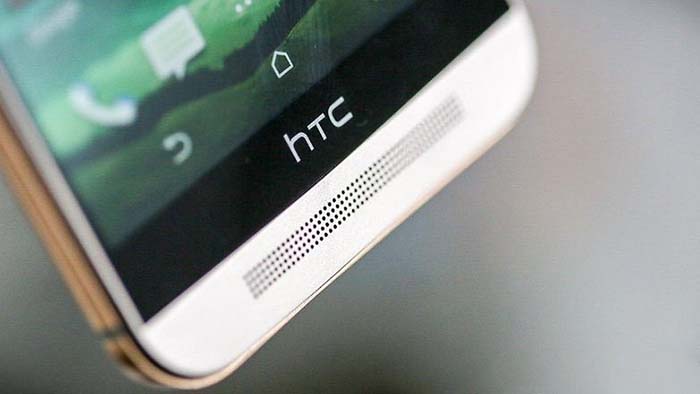
ممکن است کمی احمقانه به نظر بیاید، اما اولین چیزی که نیاز به دانستن آن دارید فهمیدن محل خروجی صدای گوشی است. بعضی از گوشی‌ها دارای اسپیکر دوگانه هستند، اما اغلب‌ فقط یک خروجی برای تولید صدا دارند. در صورتی که بلندگو شما با چیزی پوشیده شده باشد بدیهی است که کیفیت صدا به شدت کاهش می‌یابد.

زمانی که از محل قرارگیری بلندگوها مطلع شدید، می‌توانید تصمیم‌گیری هوشمندانه‌تری را برای چگونگی قرار دادن گوشی روی میز (یا در دست) داشته باشید. زمانی که گوشی را در دست نگه می‌دارید (به ویژه در صورتی که اسپیکرها در پایین دستگاه جای گرفته‌اند و مشغول بازی کردن هستید) جلوی بلندگوها را نگیرید و سعی کنید آن‌ها را رو به روی خود قرار دهید.


بررسی پوشیده‌شدن بلندگو

اگر گوشی شما دارای قاب محافظ یا کاور است، می‌تواند روی کیفیت صدای خروجی بلندگوها تاثیرگذار باشد. همه ارتعاشاتی که از گوشی شما خارج به وسیله لایه پلاستیکی اضافه از بین می‌رود و این درحالی است که سازنده دستگاه هنگام طراحی سیستم بلندگو آن را در نظر نمی‌گیرد.


۳
البته همه قاب‌ها ظرافت گوشی شما مخفی نمی‌کنند. برخی از آ‌ن‌ها جلوی درگاه‌های مهم گوشی مثل جک صوتی، بلندگو یا میکروفون را می‌گیرند. پیش از خرید قاب مطمین شوید که هنگام استفاده از آن قسمت مهمی از دستگاه پوشیده نمی‌شود.


استفاده از هدفون

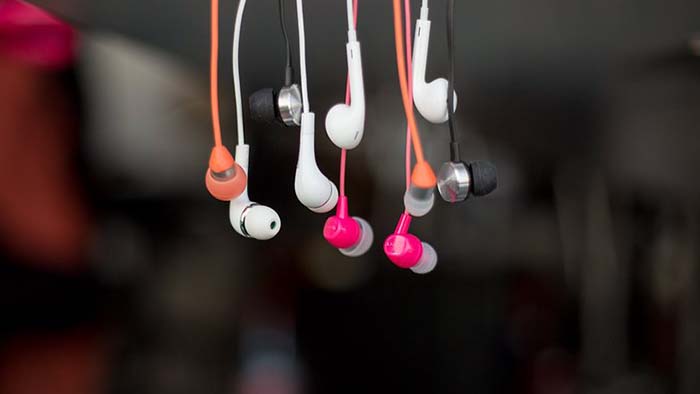
واقعیت این است که اسپیکر اکثر گوشی‌های هوشمند حتی با استفاده از برنامه‌های قوی و مجهز به اکولایزر، به انداز‌ه‌ای خوب نیستند که بتوان انتظار کیفیت بالای صدای خروجی را از آن‌ها داشت. با این وجود استفاده از هدفون مناسب می‌تواند برخی از تنظیمات صوتی را که گوشی شما قادر به بهره‌مندی از آن نیست برای شما فراهم کند.  همه هدفون‌ها با کیفیت نیستند و برای موقیعیت‌های مختلف انواع گوناگونی وجود دارد.


۴


تقویت صدای بلندگو

اگر گوشی شما روت شده‌ است، برنامه‌های زیادی وجود دارند که می‌توان با چند ترفند ساده حداکثر صدای قابل پخش از اندروید را بدست آورد. برای روت گوشی خود می‌توانید از برنامه‌های این مطلب استفاده کنید. اگر دوست ندارید گوشی خود را روت کنید و برای انجام آن متقاعد نشده‌اید، هنوز هم راه‌هایی برای رسیدن به این هدف وجود دارد. کافی است کمی درباره امواج صوتی اطلاعات کسب کنید. در صورتی که دستگاه خود را در گوشه‌ای قرار دهید و بلندگو را هم در جلوی آن تنظیم کنید، صدای بم بلندتری را همراه با طنین بدست می‌آورید. این منطق برای اشیای دیگر هم جواب می‌دهد که می‌توانید نمونه‌هایی از آن را دراینجا ببینید.


با کمک این ۴ وب‌‌سایت می‌توانید به‌راحتی وسایل خود را تعمیر کنید

همه ما مراقب هستیم تا وسایل مورد نیازمان را سالم نگه داریم و تا جایی که امکان دارد آسیبی به آن‌ها نزنیم. اما ممکن است اتفاق بزرگی مانند خرابی تلویزیون یا خودرو و یا اینکه مشکل کوچک‌تری مثل چکه کردن شیر آب برای شما پیش بیاید. در این حالت می‌توانید هزینه‌های گزافی را برای پرداخت به تعمیرکار حرفه‌ای تقبل کنید تا شما را کمک کند؛ اما راه دیگری هم وجود دارد. می‌توانید نحوه تعمیر و رفع مشکل وسایل خود را یاد بگیرید تا با خرید چند ابزار و صرف چند ساعت وقت، این کار را انجام بدهید. شما کدام روش را انتخاب می‌کنید؟!


    مراقب باشید!

    قبل از اینکه به سراغ تعمیر وسایل خود بروید، مطمین شوید که اصول اولیه ایمنی را رعایت کرده‌اید. در صورتی که ابزارهای آسیب دیده واقعا گران یا خطرناک به نظر می‌رسند (به خصوص چیزهایی که با شعله آتش و برق درگیر هستند)، توصیه می‌کنیم اگر تجربه کافی در این زمینه ندارید با یک تعمیرکار حرفه‌ای تماس بگیرید.

وسایل الکترونیکی: iFixit


۱
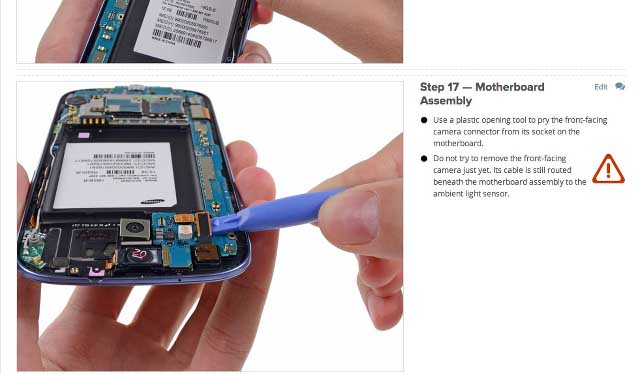
تقریبا با وجود ۲۰۰۰ راهنمای تعمیر مک، ۲۰۰۰ موضوع آموزشی برای تعمیر تلفن همراه و ۱۰۰۰ راهنما برای رفع ایرادات رایانه‌های شخصی، می‌توان گفت که iFixit هرگونه ابزار الکترونیکی را که در اختیار دارید، پوشش می‌دهد. این موارد شامل دوربین، وسایل خودرو، لوازم خانگی و همچنین آموزش‌هایی برای تعمیر رایانه هستند.

راهنمایی‌های موجود در این سایت فوق‌العاده دقیق‌ هستند و گام به گام شما را در فرآیند تعمیر ابزارها کمک می‌کنند؛ به عنوان مثال، با راهنمایی که برای تعویض جک هدفون و اسپیکر گوشی گلکسی S3 در این سایت موجود است، در کمتر از ۱۱ مرحله شما به هدف می‌رسید. امتحان کردن راهنماهای iFixit مخصوصا برای کسانی که تجربه کافی در زمینه تعمیرات دارند، لذت‌بخش خواهد بود.


وسایل خانگی: The Family Handyman

۲


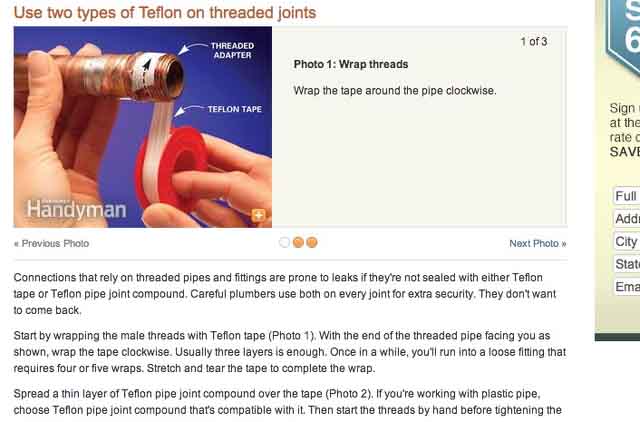
با وجود اینکه Family Handyman یک مجله اشتراکی محسوب می‌شود، اما وب‌سایت آن نکته‌های بسیار مفیدی را در زمینه تعمیر ابزارآلات خانگی در اختیار می‌گذارد. این سایت دسته‌بندی‌های مختلفی برای گرمایشی و سرمایشی، الکتریکی، کف ساختمان، ابزارهای موتوردار، نقاشی ساختمانی، کنترل آفات و لوله‌کشی دارد و طیف گسترده‌ای از موضوعات دیگر را هم شامل می‌شود. پیدا کردن بخش دلخواهی که به دنبال آن هستید، همیشه راحت نخواهد بود، اما یک جستجوی ساده می‌تواند راهنمای مورد نیاز شما را فراهم کند.

طراحی صفحات در The Family Handyman خیلی خوب نیست، با این حال اولین باری که از آن استفاده می‌کنید، قادر خواهید بود تا اطلاعات مفیدی را کسب نمایید. برای مثال، ممکن است این طور به نظر برسد که سایت زبانه مربوط به مقالاتی که اطلاعات مورد نیاز شما را در خود دارد، نگه‌داری نکرده‌ باشد، اما با کمی گشت‌وگذار در صفحه مورد نظر آن را پیدا خواهید کرد. همچنین بسیاری از تصاویر به شکل اسلاید نمایش داده‌ می‌شوند و این امکان را فراهم می‌کنند تا با مشاهده دو یا سه عکس مختلف ایده‌های بهتری را برای آنچه که احتیاج دارید، بدست آورید.


خودرو: DIY Auto School

۳


تعمیر خودروی شخصی می‌تواند کمی نگران کننده به نظر بیاید، اما DIY Auto School فرآیند انجام این کار را کمی راحت‌تر می‌کند. از بازگرداندن ماشین‌های فرسوده تا تعمیر قسمت‌های فرورفته یک خودرو مواردی هستند که افراد مختلف و حتی مبتدی می‌توانند با آموختن آن به یک تعمیرکار ماشین تبدیل شوند.

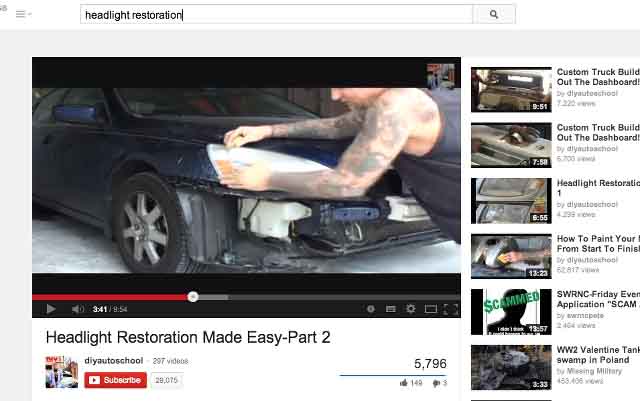
از آنجایی که  DIY Auto School یک کانال در یوتیوب محسوب می‌شود، سازماندهی صحیحی برای آن انجام نشده‌ است. بنابراین بهترین پیشنهاد برای شما این است که به صفحه مربوط به آن بروید و موضوع دلخواه خود را جستجو کنید. ویدیوهای مختلفی برای چگونگی ترمیم ماشین‌های قدیمی، انجام صافکاری و آسیب‌های ناشی از تصادف موجود است. علاوه بر این می‌توانید تعدادی از ویدیوها را پیدا کنید و با دیدن آن چگونگی رنگ کردن ماشین و برخی از امور رایج مثل تعویض لنت ترمز را یاد بگیرید.


دوچرخه: Park Tool


۴
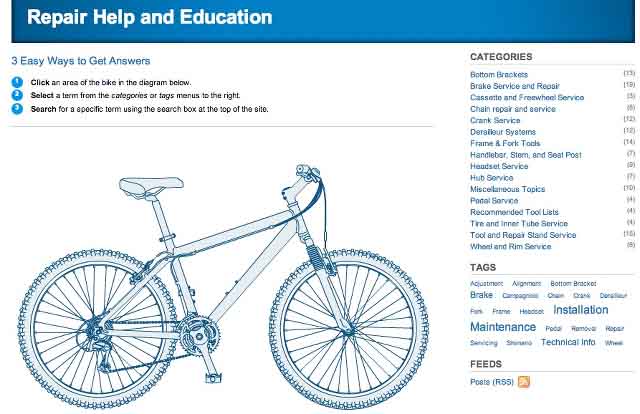
Park Tool یکی از تولیدکنندگان پیشرو ابزارآلات تعمیر دوچرخه است. در صفحه اصلی بخش تعمیرات، عکس یک دوچرخه قرار داده‌ شده‌ است و تنها کافی است روی قسمتی از دوچرخه که نیاز به تعمیر دارد، کلیک کنید. علاوه بر این در بخش موضوعات متفرقه مقالات مفیدی قرار داده شده‌ که می‌توانید از آن‌ها استفاده کنید.

اگر آشنایی کافی با بخش‌های مختلف یک دوچرخه نداشته‌ باشید، ممکن است برخی از موضوعات کمی پیچیده باشند. اصول اولیه تعمیر مانند تنظیم شانژمان، سرویس کردن ترمزها، یا تعویض تیوپ به خوبی توضیح داده‌ شده‌اند و همراه با تصویر هستند تا قادر باشید مانند یک تعمیرکار حرفه‌ای مشکلات آن را برطرف کنید.

یادگیری تعمیر وسایل راه بسیار خوبی برای خودکفایی و صرفه‌جویی در هزینه‌هاست. نظر شما در این باره چیست؟!


بایدها و نبایدها هنگام پیدا کردن یک تلفن همراه گمشده

همیشه درباره اینکه وقتی تلفن همراه خود را گم کردید گفته می‌شود. اینکه چه کارهایی باید انجام دهید تا آن را پیدا کنید و یا از اطلاعات خود محافظت نمایید. اما کمتر به زاویه مخالف آن اشاره‌ای می‌شود، اینکه اگر تلفن همراه کسی را پیدا کردید چه کارهایی باید انجام دهید و از چه کارهایی پرهیز کنید!

در این مقاله سعی داریم تا شما را با راهکارها، بایدها و نبایدهای مواقعی که با یک تلفن همراه گمشده مواجه می‌شوید آشنا کنیم. شاید باعث شگفتی شود اگر بگوییم که بسیاری از افراد در مواجهه با چنین مواردی اصلا نمی‌دانند که باید چه کاری انجام دهند. اما نکات ریزی هستند که با رعایت آنها می‌توان بیشترین کمک را به صاحب اصلی گوشی تلفن همراه گمشده کرد.

یک‌بار برای من قضیه‌ای رخ داد که باعث شد به این موضوع بیشتر دقت کنم. من در جایی بودم که صدای زنگ تلفنی را شنیدم، اول بی اعتنایی کردم ولی چون تنها من آنجا بودم و تلفن پشت سر هم زنگ می‌خورد، بالاخره ناچارا تسلیم شدم و سعی کردم پیدایش کنم و وقتی جواب دادم آن طرف خط صاحب تلفن بود. بنده خدا نمی‌دانست اصلا گوشی تلفن همراه خود را کجا جا گذاشته است و با جواب دادن بی اجازه من به این زنگ تلفن کلی خوشحال شد. درنهایت با هم قرار گذاشتیم و پس از دادن تلفن همراهش یک روز تمام با هم بودیم.

سعی کنید تلفن را روشن نگه دارید


همیشه این شانس وجود دارد که صاحب تلفن گمشده به آن زنگ بزند. حتی اگر وی اقدام به این عمل نکند اطرافیانش حتما این کار را خواهند کرد. البته احتمال ردیابی تلفن‌های هوشمند هم زیاد است. مسلما وقتی تلفن روشن است و آنتن هم می‌دهد نباید مشکلی وجود داشته باشد و فقط باید صبر کرد. اما اگر تلفن همراه گمشده به هر دلیلی غیر فعال شده باشد، حتما باید سعی کنید حداقل به شبکه وای‌فای متصل شود. البته متاسفانه این کار هم اگر قفل شده باشد عملی نخواهد بود. به هر حال شما باید سعی کنید تا هر جور که شده به شبکه‌ای آن را متصل کنید. در آخر اگر تلفن هرگز روشن نشود یعنی مرده است و دیگر کسی هم با این مرده تماس نخواهد گرفت!

به همان جایی که آن را پیدا کرده‌اید، برگردید

خب این کار اصلا سخت و یا دور از ذهن نیست. شاید همه ما می‌دانیم که هر کسی که چیزی گم کرده است همیشه مسیر خود را بر می‌گردد تا آن را پیدا کند. خیلی از جا ها هم کسب و کارهایی هستند که قسمتی مخصوص گمشده‌ها دارند که تحویل دادن تلفن به آنها برای این کار مناسب‌تر است. ولی به هر حال باید همان جا صبر کرد تا تلفن زنگ بخورد و صاحبش را پیدا کنیم. اما قسمت سخت ماجرا اینجاست که صاحب تلفن همراه گمشده اصلا نداند که آن را کجا گم کرده است. پس مسلما به نقطه‌ای که شما تلفن را پیدا کرده‌اید هرگز باز نمی‌گردد. البته اینکه تلفن را به سر جایش برگردانیم و برویم دنبال زندگی فقط از حس مسئولیت پذیری ما کم می‌کند وگرنه هیچ سودی برای صاحب آن به همراه ندارد.

البته فراموش نکنید که همیشه نمی‌توانید تلفنی که پیدا کرده‌اید را به نزدیک‌ترین اداره یا دفتر کسب و کاری که دیدید تحویل بدهید چرا که اگر آن را بیرون از دفتر پیدا کرده باشید این کار هیچ فایده‌ای در پیدا کردن صاحبش نخواهد داشت. اینکه جلوی بانک تلفنی افتاده باشد دلیل بر حضور صاحبش در بانک نیست. در این گونه مواقع ممکن است که طرف هرگز تلفنش را پیدا نکند.

درون آن را نگاه نکنید!


یک لحظه خودتان را بگذارید جای طرف، شما همه اطلاعات شخصی‌تان در گوشی همراه هوشمند است و آیا دوست دارید کسی دزدکی به آن سرک بکشد و

آن عکس‌های خانوداگی را ببیند؟ فقط به یاد داشته باشید که در مواقعی که کسی با تلفن تماس نگرفت مجاز هستید که به دفترچه تلفن آن رفته و یکی از اقوام نزدیکش را پیدا کنید و موضوع را با او در میان بگذارید. البته ممکن است که صفحه تلفن قفل باشد و اصلا دسترسی به هیچ کجای آن نداشته باشید.


آموزش ریکاوری عکس های پاک شده از گوشی اندروید


recovery_android_0

حتماً تاکنون برای شما رخ داده است که چه به طور سهوی یا عمدی یا اینکه به دلیل وجود نقصی در گوشی، همه اطلاعات آن به یک باره از دست رفته باشد و یا تنها یک عکس را پاک کرده باشید و بخواهید آن را بازگردانید. در اینجا است که احساس حسرت بخاطر از دست دادن عکس هایی با ارزش تمام وجودتان را فرا می گیرد. اما نگران نباشید. امروز قصد داریم روشی را برای بازیابی عکس های با ارزش پاک شده از گوشی اندرویدی شما معرفی کنیم.

اپلیکیشن FonePaw Android Data recovery با رابط کاربرپسند خود به سادگی تصاویر از دست رفته شما را بازیابی می کند.

توصیه می کنیم این اپلیکیشن را حتی اگر عکس های گوشی تان پاک نشده است نصب کنید، چرا که برای ریکاوری عکس ها در صورت از دست دادن آنها، سرعت عمل بسیار مهم است.

حال فرض کنید تصویری به طور ناخواسته از گوشی شما پاک شده است. اولین کاری که لازم است انجام دهید، قطع کردن اتصال گوشی خود به اینترنت است. چرا که اگر فایل جدیدی از طریق اینترنت وارد گوشی شده و در آن ذخیره شود، بازیابی فایل قبلی بسیار دشوار و حتی غیرممکن خواهد بود. همچنین به یاد داشته باشید که این برنامه برای بازیابی عکس ها به دسترسی روت نیاز دارد. (پس اگر عکس های اندرویدتان پاک شده است گوشی تان را سریع روت کنید)

نکته مهم دیگر این است که این برنامه باید روی کامپیوتر (مک یا ویندوز) نصب شود. پس از نصب، محیط برنامه به این شکل خواهد بود.


ریکاوری اندروید


حال گوشی خود را به کامپیوتر متصل کرده و حالت Debugging را فعال کنید. اگر پیام مشابهی روی کامپیوتر خود دریافت کردید نیز آن را تایید کنید.

حال می توانید نوع فایلی که قصد بازیابی آن را دارید انتخاب کنید. در مرحله بعد اسکن گوشی شما آغاز می شود. در این مرحله پیامی روی گوشی نمایش داده می شود، آن را تایید کنید. پس از تکمیل اسکن، گوشی به طور خودکار ریستارت می شود. صبور باشید تا گوشی به طور کامل روشن و قابل استفاده شود. هر پیامی که برای دسترسی به فایل های گوشی از سوی این برنامه دریافت کردید را تایید کنید.


بازیابی تصاویر اندروید

حال، تمامی فایل های حذف شده از گوشی خود را در این صفحه مشاهده می کنید. هرکدام که مدنظر شما است را انتخاب کنید، گزینه recover که در پایین است را انتخاب کنید و کار به این راحتی تمام می شود!

نظرتان چیست؟ پرسشی دارید؟ در نظرات بیان کنید.


برگرفته از تک شات.

۱۰ ویژگی که بهتر است در ویندوز ۱۰ غیر فعال باشند

ویندوز۱۰ مایکروسافت، از محبوب‌ترین سیستم عامل‌هایی است که مردم در سرتاسر دنیا از آن استفاده می‌کنند. تنظیمات کاربردی زیادی بر روی این سیستم عامل قرار گرفته که با تغیییر آن‌ها، می‌توان بخش‌های مختلف را طبق نظر و استفاده خود مدیریت کرد و بیشترین استفاده را از آن‌ها برد. در این مقاله به ۱۰ مورد از ویژگی‌هایی اشاره خواهیم کرد که شما می‌توانید با غیر فعال کردن آن‌ها، سرعت استفاده از ویندوز را افزایش دهید و حتی طول عمر باتری دستگاه را نیز بهبود بخشید.

۱- آپدیت‌های مربوط به اشتراک گذاری فایل‌ها

 update-delivery

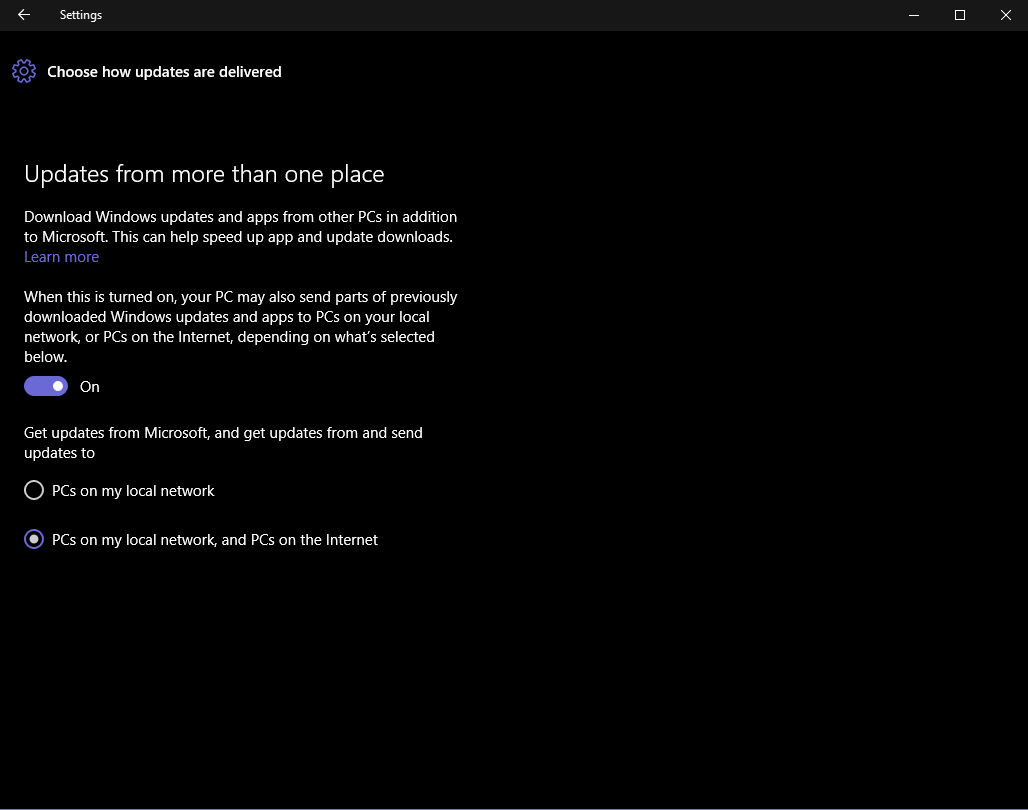
 از جدیدترین سرویس‌هایی که در ویندوز ۱۰ استفاده شده، این است که دستگاه‌هایی که از این سیستم عامل استفاده می‌کنند، می‌توانند برای سایر دستگاه‌ها به عنوان سرور آپدیت شناسایی شوند و از آن پس کامپیوترها یا گوشی‌های همراه دیگر نیازی ندارند برای به‌روز‌رسانی به صورت مستقیم به سرور مایکروسافت وصل شوند. این سرویس به صورت پیش‌فرض برای ویندز فعال است و شما می‌توانید با رفتن به قسمت تنظیمات و دنبال کردن مسیر زیر، این ویژگی را غیر فعال کنید.

settings > Update & security > Advanced options > Choose how updates are delivered

۲- اعلانات مزاحم

 notifications

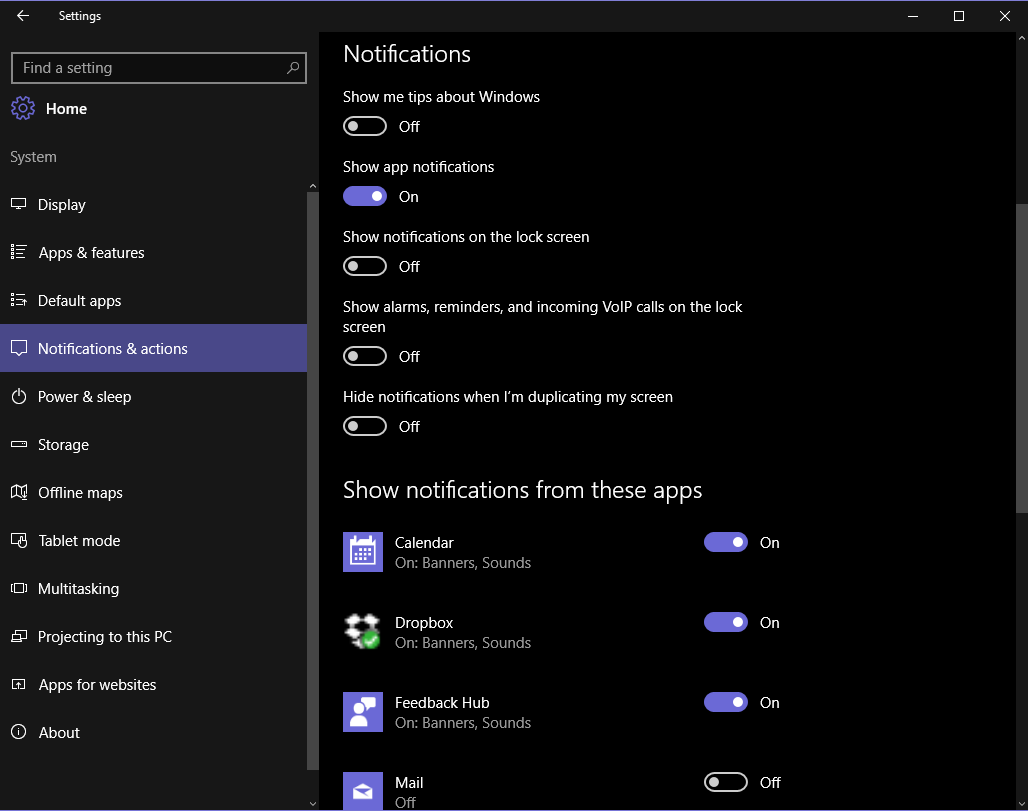
Action Center در ویندوز۱۰، وظیفه مدیریت اعلانات و هشدارهای ویندوز یا برنامه‌های نصب شده بر روی سیستم عامل را دارد. حتما با این مسئله مواجه شده‌اید که در زمان کار با ویندوز، تبلیغات یا سوالات زیادی از طرف سرویس‌های مختلف ویندوز بر روی صفحه نمایش ظاهر می‌شود که بعد از مدتی، تمرکز شما را به هم می‌ریزد و شما مجبور خواهید بود این پنجره را برای ادامه کار ببندید. با تغییراتی جزئی، شما می‌توانید این مشکل را حل کنید و فقط برخی اعلانات ضروری را انتخاب و بقیه را غیر فعال کنید. مسیر Settings > System > Notifications & actions را دنبال و گزینه Show me tips about Windows را غیر فعال کنید.

۳- تبلیغات منو استارت

 start-menu-ads

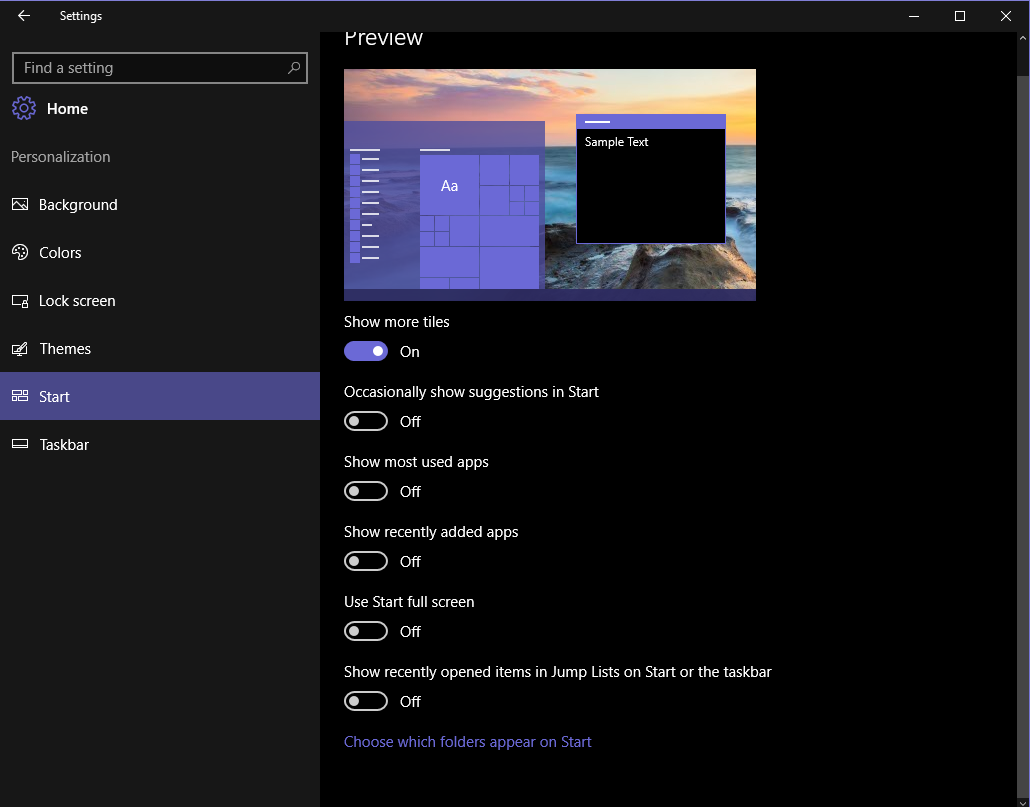
مایکروسافت در منو استارت ویندوز۱۰ برنامه‌هایی را برای دانلود از استور ویندوز معرفی می‌کند و به شما پیشنهاد نصب آن‌ها را می‌دهد. در اصل این پنجره‌ها، تبلیغاتی هستند که شرکت‌های سازنده آن نرم‌افزار انجام می‌دهند و این شرکت‌ها با مایکروسافت قرارداد تبلیغاتی ثبت کرده‌اند. شما می‌توانید نمایش این تبلیغات را با رفتن به مسیر Settings > Personalization > Start > Occasionally show suggestions in Start غیر فعال کنید.

۴- تبلیغات هدفمند


privacy-options

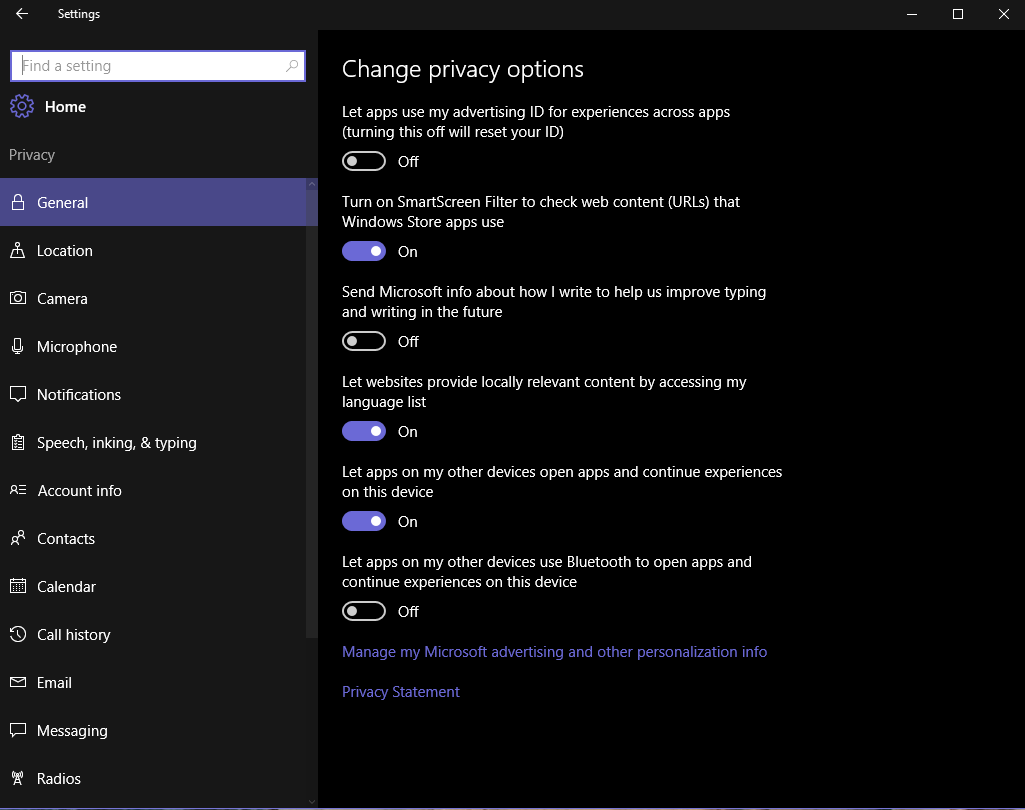
هر کاربری که حساب کاربری مایکروسافت را داشته باشد، به طور جداگانه یک شماره برای خود دارد که مایکروسافت با استفاده از آن شماره، تبلیغاتی که ممکن است به سلیقه شما نزدیک‌تر باشد را برایتان نمایش می‌دهد. مایکروسافت از هر کاربر، اطلاعاتی مانند تاریخچه جستجو اینترنتی را دریافت می‌کند و به وسیله آن، انتخاب می‌کند که چه نوع تبلیغی برای شما مناسب است. به هر حال این ویژگی برای ویندوز۱۰ به صورت پیش‌فرض فعال است و شما می‌توانید با رفتن به مسیرSettings > Privacy > General > Let my apps use my advertising ID for experiences across apps و غیر فعال کردن گزینه آخر، تبلیغات را مدیریت کنید.

۵- دستیار شخصی ویندوز

 getting-to-know-you

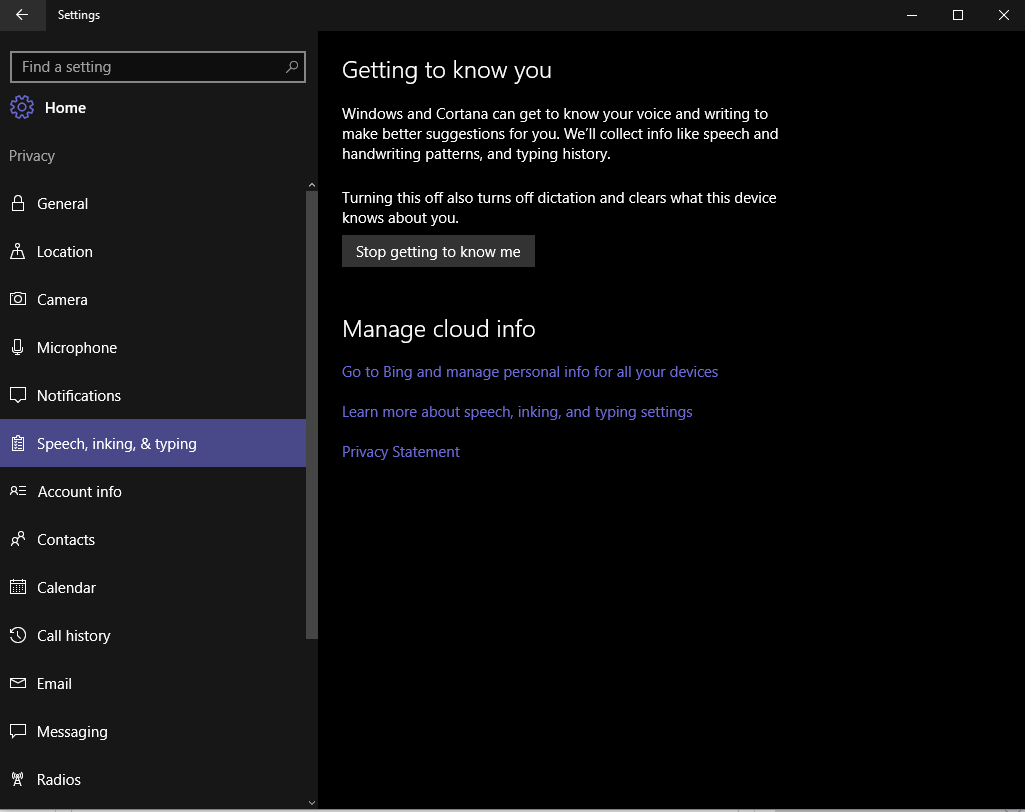
Cortana دستیار شخصی شما در ویندوز ۱۰ است که قابلیت‌های زیادی دارد. یکی از امکانات آن، جمع آوری اطلاعات شما از قبیل نحوه حرف زدن، نحوه نوشتن و تاریخچه نوشته‌های شما در سیستم است که البته از نظر کاربران کمی غیر عادی به نظر می‌رسد. برای غیر فعال کردن این ویژگی باید از مسیر Settings > Privacy > Speech, inking, & typing گزینه Stop getting to know me را انتخاب کنید.

۶- برنامه‌هایی که در پس زمینه اجرا می‌شوند


background-apps

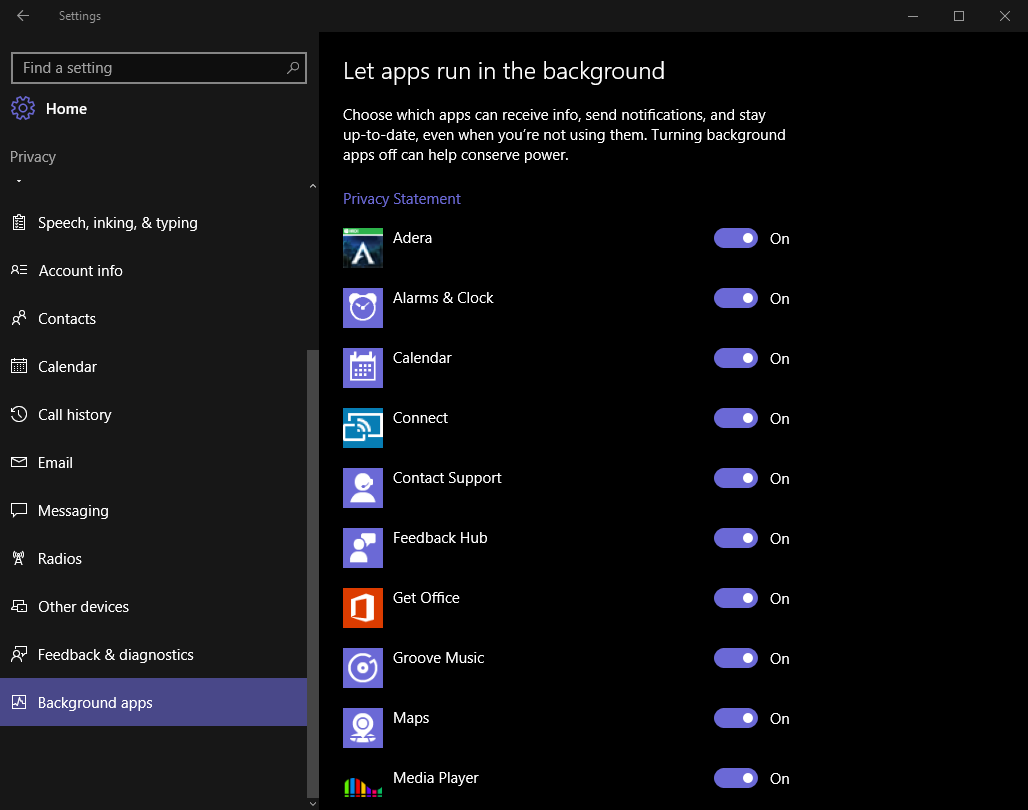
در ویندوز ۱۰ تعدادی از برنامه‌ها، حتی در زمانی که بسته می‌شوند، در پس زمینه فعال هستند و این به این معنی است که بخشی از سخت افزار شما و همچنین منابع سیستم‌عامل شما توسط آن‌ها در حال استفاده است. با محدود کردن این نرم افزارها می‌توان کمک شایانی به افزایش سرعت سیستم‌عامل کرد. برای حذف برخی برنامه‌ها از لیست نرم افزارهایی که در پس زمینه اجرا می‌شوند باید مسیر Settings > Privacy > Background apps را دنبال کنید. لیستی از برنامه‌ها نمایش داده می‌شود که به انتخاب خودتان می‌توانید آن‌ها را غیر فعال کنید.

۷- قفل صفحه نمایش


ویندوز ۱۰ برای همه دستگاه‌ها اعم از کامپیوتر و موبایل و تبلت طراحی شده است و کاربران حتما این انتظار را دارند که بخواهند امنیت دستگاه خود را با تنظیم کلمه عبور افزایش دهند. برای این منظور صفحه ورود کاربر طراحی شده است که با استفاده از آن می‌توانید کلمه عبور خود را وارد کرده و از ویندوز استفاده کنید. به همراه صفحه ورود، یک صفحه که با نام صفحه قفل ویندوز (Windows Lock Screen) معروف است، نمایش داده می‌شود. برای حذف این صفحه و نمایش مستقیم صفحه ورود کاربر، نیاز به تغییراتی در رجیستری سیستم‌عامل خود دارید. به دلیل تخصصی بودن این موضوع، آن را در قسمت دیگری به طور اختصاصی به شما عزیزان آموزش خواهیم داد.

۸- همگام سازی

 settings-sync

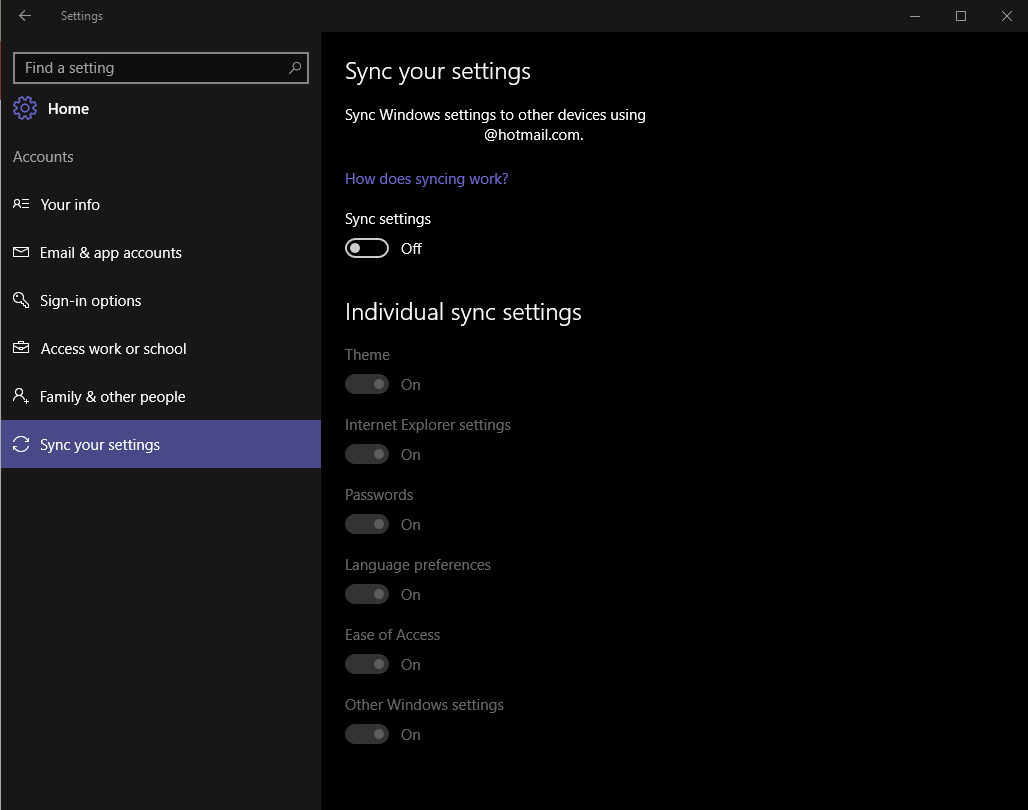
اگر دستگاه‌های شما از حساب کاربری مایکروسافت استفاده کنند، بسیاری از اطلاعات شما از قبیل تم‌ها، کلمه عبور و حتی تاریخچه جستجوها با سایر دستگاه‌های‌تان همگام سازی می‌شود. اگر دوست ندارید این ویژگی برای حساب کاربری شما فعال شود، مسیر Settings > Accounts > Sync your settings را دنبال کنید و از لیستی که به شما نمایش داده می‌شود، گزینه‌های مورد نظرتان را غیر فعال کنید.

۹-رابط کاربری

visual-performance


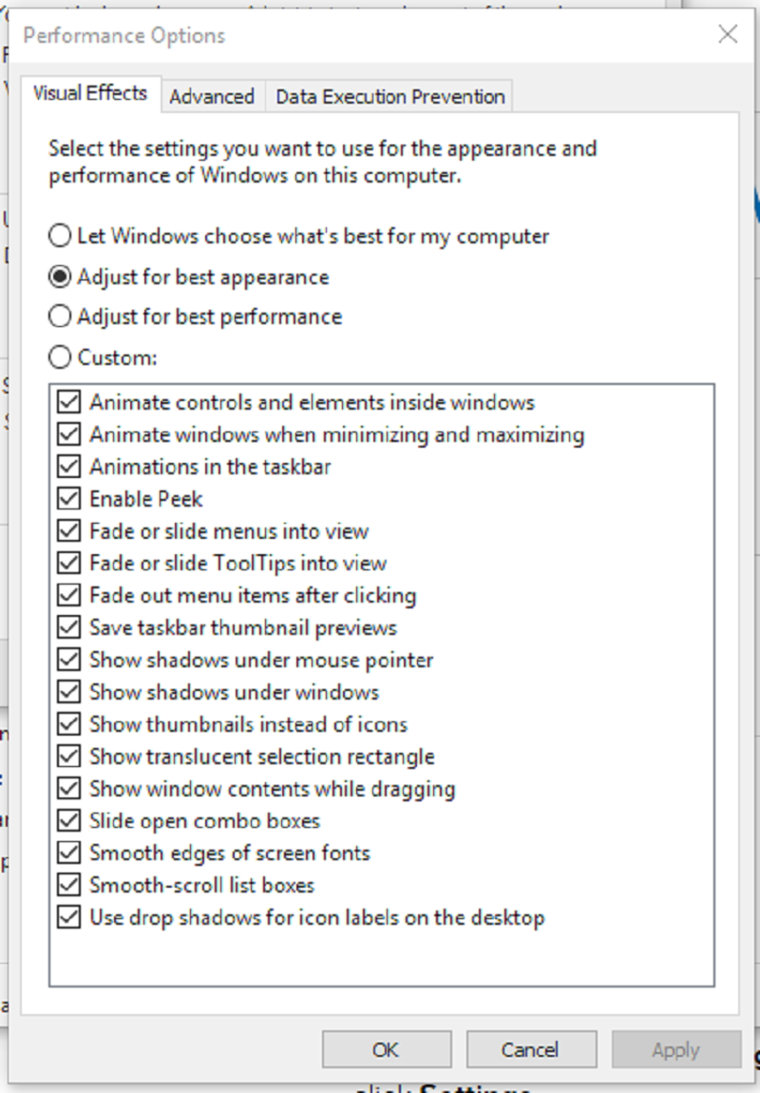
ویندوز ۱۰ رابط کاربری جالبی دارد که به زیبایی طراحی شده، ولی ممکن است برخی کاربران بخواهند آن را به شیوه‌ای ساده سازی کنند تا راحت‌تر با آن کار کنند. اگر می‌خواهید که برخی از ویژگی‌های رابط کاربری ویندوز را غیر فعال کنید، بر روی پنجره استارت، راست کلیک کنید و به قسمت System > Advanced system settings بروید. در قسمت تنظیمات پیشرفته، بر روی Performance بروید و Settings را انتخاب کنید.

۱۰- آپدیت اتوماتیک


active-hours

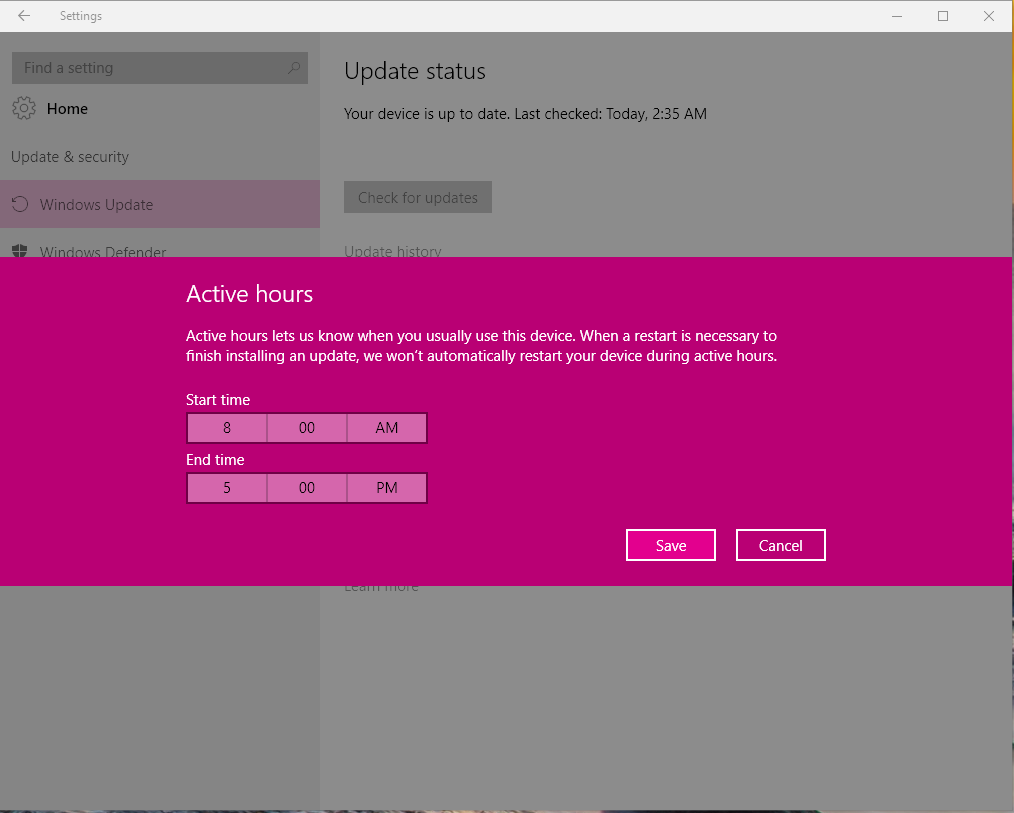
ویندوز ۱۰ به صورت اتوماتیک، آپدیت‌ها را دریافت و نصب می‌کند. به هر حال، برای ایمن ماندن سیستم، شما نیاز دارید که ویندوز خود را همیشه آپدیت نگه دارید. ولی مایکروسافت قابلیت‌هایی را ارایه داده که می‌توانید راحت‌تر آپدیت‌های دستگاه خود را مدیریت کنید. به عنوان مثال، اگر آپدیتی نیاز به ریست کردن دستگاه شما داشته باشد، می‌توانید با زمان‌بندی کردن دریافت آپدیت‌ها، دستگاه را همچنان روشن نگه دارید.


گوگل روش جدیدی برای تایید هویت دو مرحله ای معرفی کرد

گوگل روش جدیدی برای تایید هویت دو مرحله ای معرفی کرد
پس از انتشار خبر افشای میلیون‌ها رمز عبور حساب‌های کاربری، سرویس‌های بزرگ اینترنتی به فکر پیشگیری برای حفظ امنیت هر چه بیشتر کاربران خود افتادند. گوگل به عنوان یکی از پیشتازان این حرکت، روشی جدید برای تایید هویت دو مرحله‌ای معرفی کرده است.

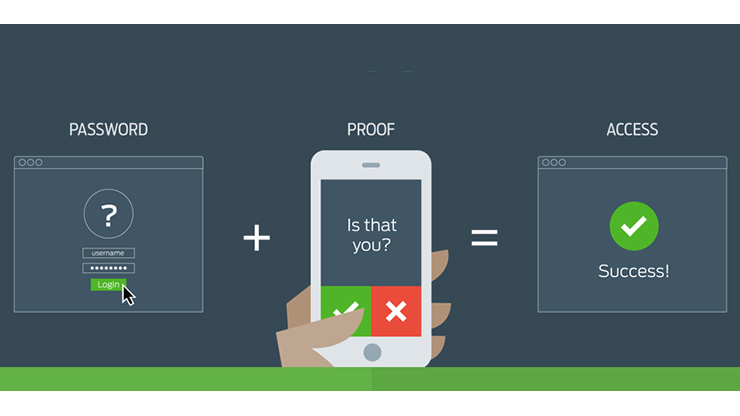
تایید هویت دو مرحله‌ای یکی از امن‌ترین روش‌های ورود به حساب‌های کاربری است که به جز رمز عبور، از کاربر درخواست می‌کند تا ورود خود را بر روی دستگاهی که فقط خودش به آن دسترسی دارد، (مانند تلفن همراه) تایید کند. روش‌هایی که پیش از این در گوگل و سرویس‌های مختلف استفاده می‌شد، به منظور تایید مرحله‌ی دوم از یک ایمیل، پیام متنی یا کد امنیتی دوم استفاده می‌کردند.

اما گوگل روشی آسان‌تر و سریع‌تر برای این مرحله معرفی کرده و آن را Google Prompt می‌نامد. با استفاده از این روش کاربر برای تایید ورود به حساب کاربری باید یک پیام پاپ‌آپ را که روی گوشی او ارسال می‌شود، تایید کند.

کار کردن با این سرویس جدید بسیار آسان است. به محض این که کاربر قصد داشته باشد از دستگاهی وارد حساب کاربری خود شود، یک پیام حاوی اطلاعات حساب به همراه منطقه و دستگاه مورد استفاده روی گوشی او نمایان می‌شود و کاربر تنها با یک دکمه تایید یا رد، می‌تواند این ورود را تایید کند.

این قابلیت در بروزرسانی جدید سرویس‌های گوگل ‌پلی در اندروید نیز ارائه شده و کار را برای کاربران این دستگاه‌ها بسیار آسان کرده است. کاربرانی که از سیستم‌عامل iOS استفاده می‌کنند نیز می‌توانند با نصب اپلیکیشن Google Search از این امکان جدید استفاده کنند.

برای فعال‌سازی اولیه‌ی این تایید دو مرحله‌ای نیز کافی است در تنظیمات حساب کاربری گوگل آن را فعال کنید. البته روش‌های قبلی این شرکت برای تایید دو مرحله‌ای نیز هنوز قابل انتخاب هستند.


۵ نکته‌ ای که باید در مورد مدیریت و انتخاب رمز عبور بدانیم

۵ نکته‌ ای که باید در مورد مدیریت و انتخاب رمز عبور بدانیم


با توجه به گسترش فضای مجازی و افزایش نفوذ آن در میان سطوح مختلف جامعه به منظور تبادل اطلاعات، اهمیت انتخاب رمزعبور مناسب برای حساب‌های کاربری جهت حفظ حریم شخصی و اطلاعات، از اهمیت ویژه‌ای برخوردار است. بنابراین این‌جا است که بحث مدیریت پسورد‌ها مطرح می‌شود. در این مقاله به توضیح اهمیت انتخاب پسورد مناسب می‌پردازیم و نکاتی را در خصوص نحوه‌ی مدیریت پسورد‌ها معرفی می‌کنیم.

هر هفته روش‌های جدیدی در مورد نفوذ در داده‌ها، ایجاد می‌شوند. فاش شدن این روش‌ها، نگرانی‌هایی را نیز ایجاد می‌کند. به عنوان مثال هنوز هم افراد بسیاری هستند که از پسورد‌های ضعیف و با امنیت پایین، استفاده می‌کنند و آن‌ها را در سایت‌های مختلف و حساب‌های کاربری خود بکار می‌برند. در حقیقت به خاطر سپردن تعداد زیادی پسورد پیچیده، غیر ممکن است و اگر بخواهیم همه‌ی آن‌ها را روی کاغذ بنویسیم و همیشه همراه داشته باشیم یا همواره آن‌ها را به صورت دستی بروزرسانی کنیم، کار بسیار پرزحمتی است.


از پسورد‌های متنوع استفاده کنید

شما باید با انتخاب پسوردی متفاوت، برای هر یک از حساب‌های کاربری خود، میزان تاثیر مهاجمان را به حداقل برسانید. به خاطر سپردن همه‌ی این پسورد‌ها با توجه به قابل پیش بینی نبودن آن‌ها، دشوار است و در این گونه موارد است که برنامه‌های مدیریت پسورد‌ها، نقش مهمی ایفا می‌کنند.

این روش‌ها در همه‌ی مرورگر‌ها و سیستم عامل‌ها و حتی سیستم‌عامل‌های موبایل، قابل دسترس هستند و با استفاده از آن‌ها می‌توانید بدون هیچ زحمتی، و به صورت رایگان به حساب کاربری خود وارد شوید.


اهمیت استفاده از پسورد‌های پیچیده

اغلب برنامه‌های مدیریت پسورد می‌توانند پسوردهایی با پیچید‌گی زیاد جهت استفاده‌ی شما ایجاد کنند و این بسیار اهمیت دارد. وب سایت‌ها به طور کلی کلمه‌های عبور را به صورت رمزنگاری شده و به صورت کد‌های هش ذخیره می‌کنند. اما بسته به الگوریتم مورد استفاده، کد‌های هش نیز آسیب‌ پذیرند اما به این دلیل که کد‌های هش نسبت به پسورد‌ها پیچیده‌تر هستند، احتمال بازگرداندن این کدهای و یافتن رمزعبور توسط هکر‌ها، کمتر خواهد بود بنابراین خوب است، تمرین کنیم تا از پسورد‌هایی با طول ۱۲ کارکتر که شامل ترکیبی از حروف بزرگ و کوچک، اعداد و نشانه‌های خاص هستند، استفاده کنیم.

شما با استفاده از برنامه‌های مدیریت پسورد، تنها لازم است تا یک رمز اصلی را به خاطر بسپارید تا بتوانید به حساب کاربری خود برای ورود به قسمت مدیریت پسوردها، استفاده کنید. به علاوه شاید بخواهید تعدادی از رمز‌های عبور خود را برای برخی از حساب‌های کاربری مهم (مانند ایمیل) در اختیار داشته باشید و به خاطر مسائلی، به برنامه‌ی مدیریت پسورد‌ها دسترسی نداشته باشید. در این صورت رشته‌ای از کلمات همراه با ارقام و حروف بزرگ می‌تواند فقط مشکلاتی را در مورد کرک شدن برای شما بوجود آورد. برای مثال DogsCatsRabbitsMyTop3Animals را به دلیل طولانی بودن می‌توانید به عنوان کلمه‌ی عبور مورد استفاده قرار دهید.


برنامه‌های مدیریت رمز آفلاین در مقایسه با آنلاین

برنامه‌های مدیریت پسورد از یک مدل امنیتی استفاده می‌کنند. برخی از این مدل‌ها مانند برنامه‌ی KeePass، Password Safe یا Enpass آفلاین هستند. این بدین معناست که آن‌ها با همه‌ی دستگاه‌های مختلف قابل همگام سازی نیستند؛ شما باید پایگاه داده‌ی رمزگذاری شده را بین هر یک از برنامه‌ها جا به جا کنید تا هر زمان که یک پسورد را اضافه می‌کنید یا تغییر می‌دهید یا از سرویس‌های اشتراک گذاری فضای ابری مثل Dropbox استفاده می‌کنید، دیتابیس همگام سازی شود. سایر برنامه‌ها مانند LastPass، Dashlane و  1Passwordبه صورت خودکار، پسوردها را بین دستگاه‌های مختلف همگام سازی کرده و حتی برخی از آن‌ها، دسترسی تحت وب به رمزعبور را برای شما تحت عنوان “vault”فراهم می‌کند.

اگر می‌خواهید یکی از پیاده‌سازی‌های مبتنی بر سرویس‌ را انتخاب کنید، به معماری آن توجه کنید و مطمئن شوید که رمزگشایی پایگاه داده به صورت محلی و در داخل اپلیکیشن یا مرورگر و به اشتراک گذاری پسورد اصلی با ارائه دهنده‌ی خدمات، انجام می‌شود.


فقط به یک پسورد اصلی اعتماد نکنید

DuoScreen_740


حفاظت از همه‌ی رمز‌های عبور آن هم تنها با یک کلید اصلی، بهترین ایده‌ی ممکن نیست زیرا ممکن است موجب بروز مشکلاتی شود. اما بسیاری از برنامه‌های مدیریت پسورد، دو روش جهت احراز هویت به شما پیشنهاد می‌دهند که در آن برای دسترسی به رمز‌عبور اصلی، نیاز به ارسال یک کد (فقط برای بار اول) از طریق پیام کوتاه یا تولید آن کد توسط یک برنامه مانند  Authenticator گوگل نیاز خواهید داشت. مطمئن شوید برنامه‌ی مدیریت پسوردی که انتخاب کرده‌اید، این ویژگی را داشته باشد و آن را فعال کرده باشید.

حتی زمانی که شما از یک برنامه‌ی مدیریت رمز استفاده می‌کنید، فعال سازی دو فاکتور احراز هویت ( گاهی اوقات تایید دو مرحله‌ای)، ایده‌ی خوبی برای همه‌ی حساب‌های کاربری پیشنهاد شده، خواهد بود. استفاده از یک لایه‌ی امنیتی اضافی، آسیبی ایجاد نمی‌کند و موجب افزایش امنیت نیز می‌شود.


از سایر ویژگی‌های امنیتی نیز استفاده کنید

در برخی از برنامه‌های مدیریت پسورد با فعال سازی گزینه‌‌ی موجود در آن برنامه، در صورتی که برای مدتی از حساب کاربری خود استفاده نکنید، حساب کاربری، به صورت خودکار لاگ اوت می‌شود. این ویژگی بسیار مفید است زیرا اید‌ه‌ی خوبی نیست که حساب کاربری برای مدت زیادی باز باشد، به خصوص در کامپیوتر‌هایی که در مکان‌های عمومی قرار دارد. لاگ اوت شدن خودکار حساب کاربری می‌تواند در صورت آلوده شدن کامپیوتر شما به نرم‌افزار‌های مخرب، آسیب‌ها را به حداقل برساند به علاوه بهتر است دستگاه را با عنوان “trusted” پرچمدار کنید تا دو فاکتور احراز هویت برای آن دستگاه غیر فعال شود.


تیم متخصص فرامدیر در خدمت شماست ..... با ما آسوده خاطر باشید .

آنتی ویروس ها نمی توانند با تهدیدات اینترنتی جدید مقابله کنند

آنتی ویروس ها نمی توانند با تهدیدات اینترنتی جدید مقابله کنند

آنتی ویروس‌ها همیشه به عنوان ابزارهایی مفید برای مقابله با خطرات و تهدیدهای سایبری شناخته می‌شدند. اما تحقیقاتی که اخیرا انجام گرفته نشان می‌دهد که قدرت این نرم‌افزارها در مقابله با مجرمان سایبری کاهش یافته است و دیگر نمی‌توان از آنها به عنوان ابزارهایی مطمئن برای مقابله با این تهدیدات یاد کرد.

تا به حال به این نکته توجه کرده‌اید که آنتی ویروس شما چقدر می‌تواند از سیستم و اطلاعات شما در برابر حملات سایبری دفاع کند؟ اکثر کاربران بر این باورند که نصب کردن یک آنتی ویروس قدرتمند و بروز نگه داشتن دیتابیس آن، برای مقابله با هر تهدید سایبری کافی است. اما کارشناسان اخیرا به این نکته پی برده‌اند که با پیشرفت مجرمان اینترنتی، قدرت آنتی ویروس‌ها در برابر این تهدیدات با کاهش مواجه شده است.

کارشناسان امنیت اینترنتی بر این باورند که نرم‌افزارهای آنتی ویروس دیگر نمی‌توانند به عنوان ابزاری مطمئن برای مقابله با تهدیدات اینترنتی استفاده شوند. آنها اخیرا به این نکته اشاره کرده‌اند که حتی این نرم‌افزارها برخی اوقات مسیر را برای نفوذهای امنیتی هموار می‌کنند. این نگرانی‌ها و اظهار نظرها پس از تحقیقات انجام گرفته توسط تیم پروژه‌ی صفر گوگل (Google's Project Zero) عنوان شد. علاوه بر آن تیم امنیت اضطراری کامپیوتر (Computer Emergency Readiness Team) سازمان امنیت ملی آمریکا نیز اخیرا گزارش‌هایی مبنی بر اشکالات موجود در یکی از آنتی ویروس‌های مشهور شرکت سیمانتک منتشر کرده است که این نگرانی‌ها را دوچندان می‌کند.


لپتاپ


تراویس اورماندی (Tavis Ormandy) یکی از محققان گوگل است که در این پروژه‌ی تحقیقاتی شرکت داشته و در مورد این اختلالات عنوان می‌کند: "این تهدیدات جدید، بسیار خطرناک هستند. آنها بدون کسب تایید از سمت کاربر، تنظیمات پیش فرض سیستم را تغییر می‌دهند و سپس با دسترسی بالا به منابع سیستمی به کار خود ادامه می‌دهند." البته سیمانتک این اشکال را قبول و عنوان کرده است که این اشکال در بروزرسانی جدید آنتی ویروس‌ها رفع خواهد شد.

در مطالعه‌ای دیگر،‌ یک استاد دانشگاه کانکوردیا (Concordia) به نام پروفسور محمد منان (Mohammad Mannan) روی نرم‌افزارهای آنتی ویروس و نرم‌افزارهای کنترلی والدین مطالعاتی انجام داده است. تیم تحقیقاتی این استاد دانشگاه، روی نرم‌افزارهای شرکت‌های معتبر مانند AVG، Kaspersky و BitDefender تحقیق کرده‌اند. هدف این تحقیق بررسی امنیت این ابزارها در شناسایی وبسایت‌های خطرناک و شناسایی ارتباطات نا‌امن در وبسایت‌ها بوده است.

نتیجه‌ی تحقیقات این تیم بسیار نگران کننده است. آنها در گزارشی که از تحقیقات خود منتشر کرده‌اند می‌گویند که این نرم‌افزارها اشکالات امنیتی زیادی دارند و برخی اوقات هیچ گونه محافظتی از سیستم و اطلاعات کاربران انجام نمی‌دهند.

پس از آن که تماس‌هایی با شرکت‌های مذکور در مورد نتایج این تحقیقات انجام گرفت، شرکت کسپرسکی اعلام کرد که در حال بررسی این تخقیقات است و شرکت AVG نیز اعلام کرد که در حال انجام تغییرات اساسی در ساختار نرم‌افزار است. اما کارشناس BitDefender با قدرت از نرم‌افزار شرکت خود دفاع کرد. البته این کارشناس اعلام کرد که رمزنگاری ارتباطات باید با دقت بالایی انجام شود که این شرکت این کار را به خوبی انجام می‌دهد.


مبانی امنیتی اینترنت


به هر حال دکتر منان در مصاحبه‌ای اعلام کرد که خودش از هیچ گونه نرم‌افزار آنتی ویروس در سیستم‌های کامپیوتری استفاده نمی‌کند و اعتقاد دارد که این نرم‌افزارها هیچ ویژگی خاصی برای مقابله با تهدیدات امنیتی ندارند و حتی برخی اوقات علاوه بر کاهش سرعت سیستم، امنیت آن را نیز کاهش می‌دهند.

البته تا‌کنون هیچ گزارشی در مورد سوء استفاده از اشکالات امنیتی سیمانتک و اشکالات عنوان شده توسط دکتر منان منتشر نشده است اما این بدان معنا نیست که این اشکالات و حفره‌ها وجود نداشته باشند.

محققان دیگری نیز در خلال مطالعات خود به این نتیجه رسیده‌اند که آنتی ویروس‌ها نمی‌توانند در برابر حملات اینترنتی جدید مقاومت کنند. استو اسجورمن (Stu Sjouwerman) مدیر عامل یک شرکت امنیتی است که در زمینه‌ی آموزش کارمندان دیگر شرکت‌ها در حوزه‌ی امنیت فعالیت می‌کند. او اخیرا در پستی وبلاگی به این نکته اشاره کرده است که آنتی ویروس‌ها در عصر حاضر به ابزارهایی غیر مفید تبدیل شده‌اند.

او در ادامه در مصاحبه‌ای عنوان کرده که مجرمان اینترنتی باهوش‌تر شده‌اند و دیگر تلاش نمی‌کنند تا آنتی‌ویروس‌ها را دور بزنند بلکه تلاش می‌کنند تا بصورت مستقیم به آسیب‌پذیرترین اعضای جامعه‌ی اینترنتی یعنی کاربران، حمله کنند. به عقیده‌ی او حملات جدید بیشتر روی اطلاعات شبکه‌های اجتماعی و دزدیدن اطلاعات یا نصب باج‌افزارها تمرکز دارند. وبسایت‌هایی که چنین حملاتی را انجام می‌دهند، عمر کوتاهی دارند و تا قبل از این که آنتی ویروس آنها را شناسایی کند، حمله‌ی خود را انجام داده‌اند.

J. Paul Haynes مدیر عامل شرکت امنیتی eSentire عنوان می‌کند که آنتی ویروس‌ها تا پیش از این در شناسایی و خنثی کردن حدود ۸۰ تا ۹۰ درصد حملات اینترنتی موفق بودند. اما با پیشرفت این حملات، این ابزارها تنها توانایی شناسایی ۱۰ درصد از تهدیدات را دارند. هاینس عنوان می‌کند که این وضعیت روز به روز در حال بدتر شدن است.

البته اکثر کارشناسان بر این باورند که استفاده از آنتی ویروس هنوز نیز فوایدی برای سازمان‌ها دارد و نمی‌توان این نرم‌افزارها را به کلی از سیستم‌ها پاک کرد. اما نکته‌ی اصلی که کاربران باید به آن توجه کنند، تهدیدات باج افزارها است. این باج‌افزارها می‌توانند اطلاعات کاربران را به سرقت ببرند و در ازای دریافت مبالغ زیاد، فایل‌های کاربران را به آنها باز گردانند.

کاربر


راه‌ حل‌هایی برای محاظفت از اطلاعات شخصی

با توجه به موارد گفته شده، به نظر می‌رسد نقش کاربران در حفظ امنیت اطلاعات شخصی، بیش از پیش شده است. کارشناسان امنیتی راه حل‌هایی برای کاربران ارائه کرده‌اند که با رعایت آنها می‌توان بیشترین امنیت را برای اطلاعات شخصی ایجاد کرد. برخی از این راه حل‌ها عبارتند از:

پشتیبان‌گیری: علاوه بر پشتیبان گیری از تصاویر و اطلاعات غیر حساس روی سرویس‌های ابری، بهتر است نسخه‌ی پشتیبان فایل‌های حساس خود را روی درایوهای اکسترنالی ذخیره کنید که دائما به سیستم شما متصل نباشند تا در صورت حمله‌ی باج‌افزارها بتوانید اطلاعات را از روی این درایوها بازگردانی کنید.

بروزرسانی: سعی کنید همیشه سیستم‌عامل و نرم‌افزارهایی مانند مرورگر‌ها را در حالت بروزرسانی خودکار قرار دهید تا بسته‌های امنیتی جدید را با سرعت بیشتر دریافت کنید.

دقت عمل: شما به عنوان کاربر مهم‌ترین نقش را در مقابله با مجرمان اینترنتی دارید. در انتخاب لینک‌ها و دریافت فایل‌ها حساس باشیدو لینک‌هایی که در ایمیل‌ها قرار دارند را با حساسیت بالا باز کنید. اگر به سلامت لینکی شک دارید، حتما قبل از باز کردن آن با فرستنده‌ی ایمیل تماس بگیرید و از صحت آن مطمئن شوید.


مهم ترین اپلیکیشن هایی که باید روی گوشی اندرویدی خود داشته باشید (بخش دوم)  

 مهم ترین اپلیکیشن هایی که باید روی گوشی اندرویدی خود داشته باشید (بخش دوم) - زوم اپ
 
 
افرادی که تاکنون صاحب یک گوشی ویندوزموبایل، آی او اس یا پلت فرم‌های دیگری به جز اندروید بوده‌اند آشنایی چندانی با بهترین اپلیکیشن‌های این پلت فرم ندارند. در این مقاله شما را با مهمترین موضوعات اندروید و بهترین گزینه‌های موجود برای هر موضوع آشنا خواهیم کرد.

اندروید، آی‌او‌اس و ویندوزموبایل سه پلت‌فرم محبوب دنیای موبایل هستند که بیشترین سهم را در بین گوشی‌های موبایل به خود اختصاص داده‌اند. هر کدام از این سه پلت‌فرم ویژگی‌ها و معایب خاص خود را دارند و ممکن است که کاربران به هر دلیلی، تصمیم مهاجرت به پلت‌فرم دیگر را داشته باشند. اگر شما از افرادی هستید که تا به امروز، تنها از گوشی آیفون یا ویندوزموبایل استفاده کرده‌اید یا حتی تا به حال دارای گوشی هوشمندی نبوده‌اید و برای اولین بار قصد خرید یا استفاده از یک گوشی اندرویدی را دارید، مسلما در انتخاب یا پیدا کردن اپلیکیشن‌های مورد نیاز به مشکل خواهید خورد. چرا که وجود صدها هزار اپلیکیشن مختلف برای اندروید، جدا از تمام ویژگی‌های مثبت، یک نکته‌ی منفی نیز دارد و آن سردرگم کردن کاربران در انتخاب یک اپلیکیشن واحد برای گوشی خود است. برای مثال در حال حاضر ده‌ها نوع مرورگر برای اندروید تولید شده است که کاربران تازه کار را در انتخاب درست بین آن‌ها به شک می‌اندازد. در این پست، لیستی از موضوعات مهم و مورد نیاز اندروید را به شما معرفی خواهیم کرد و در هر زمینه نیز، ۳ اپلیکیشن برتر را برای دانلود قرار خواهیم داد. از آنجایی که پرداختن به هر ۳ گزینه حجم مطلب را بسیار سنگین و طولانی می‌کرد در هر مورد ۱ اپلیکیشن را که از نگاه نگارنده بهترین گزینه‌ی موجود است معرفی کرده‌ایم و ۲ اپلیکیشن برتر دیگر را نیز تنها به ذکر نام آن‌ها بسنده کرده‌ایم که البته هر کدام به پست اختصاصی خود در وب‌سایت زومیت لینک شده و می‌توانید برای آشنایی بیشتر با گزینه‌های دوم و سوم در هر موضوع به پست مربوط به آن اپلیکیشن مراجعه کنید. بدیهی است که انتخاب بهترین گزینه برای یک اپلیکیشن (برای مثال مرورگر) امری سلیقه‌ای خواهد بود و ممکن است هر کاربر نظر متفاوتی در این باره داشته باشد. با این حال این لیست، برای داشتن یک شروع حرفه‌ای به شما کمک شایانی خواهد کرد.

توجه: برای دانلود هر اپلیکیشن کافی است روی تیتر و نام آن در ابتدای هر بخش کلیک کنید.

پخش کننده ویدیو - MX Player

http://cdn01.zoomit.ir/ex/Other/93/12/mxplayer2.jpg


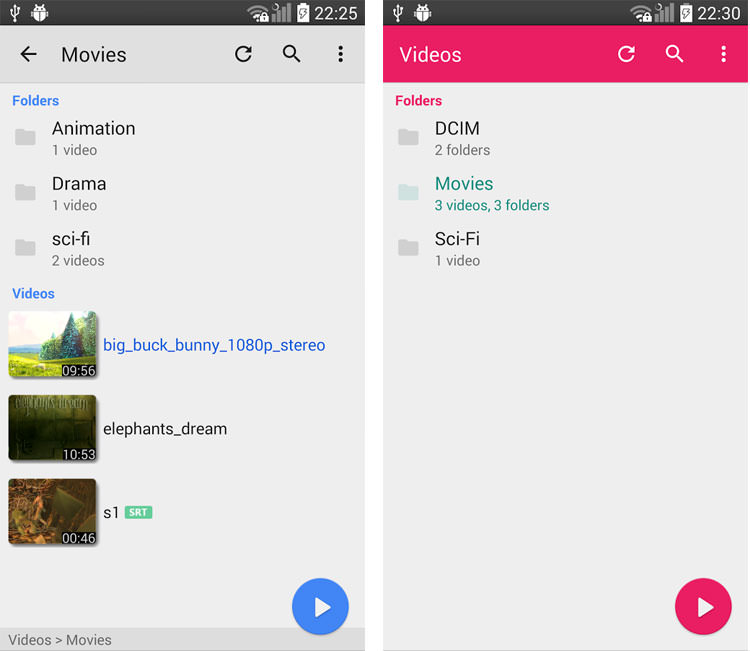
MX Player نامی آشنا و محبوب برای کاربران اندروید است که با نصب آن و کدک‌های مخصوص این اپلیکیشن، هیچ فایل ویدئویی و هیچ زیرنویسی وجود نخواهد داشت که این اپلیکیشن قادر به پخش آن نباشد. حتی در گوشی‌های ضعیف‌تر که قادر به پخش فایل‌های HD نیستند، این اپلیکیشن با کدک‌های داخلی خود قادر است این ویدئوها را به صورت کاملا روان نیز اجرا کند. پشتیبانی از زیرنویس‌های فارسی چه در قالب SRT و چه در قالب Sub/idx نیز یکی از ویژگی‌های بی‌رقیب این اپلیکیشن اندرویدی است. زوم روی ویدیوی در حال اجرا، نمایش انواع فرمت‌های زیر‌نویس با امکان تغییر موقعیت آن برای هماهنگ شدن با ویدیو، خوانایی زیرنویس، امکان نمایش حاشیه و سایه برای زیرنویس، پخش فایل‌های avi, mpeg, mp4, wmv, divx, xvid, mov, flv, vob, 3gp, mkv و...، تنظیم زمان‌بندی زیرنویس‌ها، پشتیبانی از اندورید تی وی و... از ویژگی‌های دیگر این اپلیکیشن است. بعد از نصب نرم‌افزار و اولین اجرا، این اپلیکیشن پیغامی خودکار در رابطه با دانلود کدک‌های مورد نیاز به شما نمایش خواهد داد که با کلیک روی گزینه‌ی Download، می‌توانید کدک سازگار با گوشی خود که به طور اتوماتیک شناخته خواهد شد را دانلود کنید.

دو مورد دیگر از بهترین ویدیوپلیرهای اندروید: ARCHOS Video Player و QQPlayer
 
ویرایشگر ویدیو - VivaVideo

http://cdn01.zoomit.ir/ex/Other/94/05/vivavid12.jpg


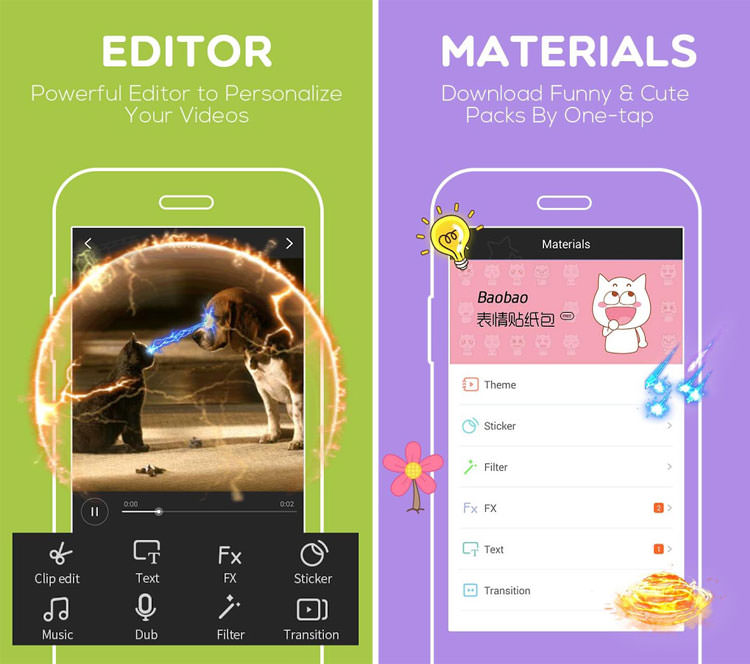
در عصری که به لطف قوی شدن دوربین‌های موبایل، کیفیت فیلم برداری با این ابزارها به حد بسیار بالایی رسیده است، طبیعتا وجود یک ابزار جانبی برای مدیریت این فایل‌ها نیز ضروری خواهد بود. برای این امر نیز تاکنون اپلیکیشن‌های مختلفی تولید و منتشر شده‌اند که امروز در زومیت به معرفی یکی از بهترین انتخاب‌های موجود، یعنی VivaVideo خواهیم پرداخت. این اپلیکیشن به قدری کامل و حرفه‌ای ساخته شده است که با نصب آن، می‌توانید از تمام ویرایشگرهای دیگر بی نیاز شوید و با استفاده از انبوه امکاناتی که در اختیار شما قرار می‌دهد، به ویرایش فایل‌های ویدئویی خود بپردازید. در ادامه به معرفی جزئی برخی از ویژگی‌های مهم VivaVideo خواهیم پرداخت. به لطف بخش ساخت فایل ویدویی (اسلاید) از عکس‌ها می‌توانید با انتخاب تعداد دلخواهی عکس، یک اسلاید زیبا با قابلیت شخصی سازی بسیار بالا تهیه کنید و آن را با فرمت‌های ویدئویی دلخواه نیز در حافظه‌ی گوشی ذخیره کنید. به احتمال زیاد نمونه‌ی این ویدئوها را در شبکه‌ی اجتماعی اینستاگرام مشاهده کرده‌اید.

ساخت Collage این بار از ویدئوها: کمتر کاربری وجود دارد که با عکس‌های Collage آشنا نباشد. شیوه‌ای نسبتا جدید که با ادغام چند عکس در یک عکس واحد، می‌تواند زیبایی خاصی به تصاویر شما ببخشد. اما آیا تا به‌حال به ویدئوهای Collage هم فکر کرده‌اید؟ VivaVideo به شما این امکان را می‌دهد تا چند ویدئوی مختلف را به صورت کوچک شده، در یک پنجره و به طور همزمان پخش کنید و از نتیجه‌ی قابل مشاهده نیز فایل خروجی تهیه کنید. مطمئنا در روزهایی که تصاویر Collage همچنان از محبوبیت بالایی در شبکه‌های اجتماعی برخوردارند، انتشار ویدئو‌های Collage نیز می‌تواند بسیار جالب توجه باشد. ویرایش ویدئوها و افکت گذاری: این بخش که شاید بتوان آن را اصلی‌ترین بخش VivaVideo دانست مربوط به انجام امور ویرایشی روی ویدئوها است که این امور شامل موارد بسیاری همچون برش زدن ویدئوها، اعمال افکت‌های مختلف روی فیلم‌ها، اضافه کردن قاب و شکلک‌های مختلف به ویدئو و.. است که می‌تواند با تکیه بر تنوع بالای خود در ابزارک‌های ارائه شده، به اپلیکیشنی یکه تاز در این زمینه تبدیل شود.

دو مورد دیگر از بهترین ویرایشگرهای ویدیویی اندروید: Video2me و Audio/Video Converter

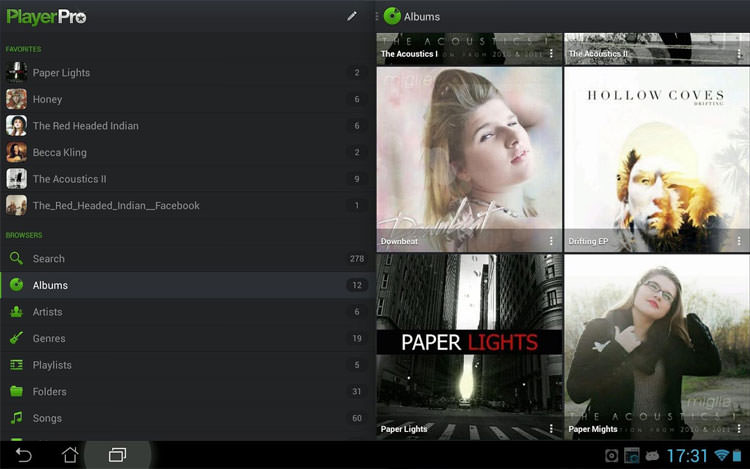
پخش موسیقی - PlayerPRO
 

http://cdn01.zoomit.ir/ex/Other/93/11/playerpro2.jpg


همان‌طور که گفته شد PlayerPro از طرفداران زیادی برخوردار است و آن‌ها معتقدند، کسانی که با گوشی موبایل به موسیقی گوش می‌دهند به دو دسته تقسیم می‌شوند؛ یک دسته کسانی که PlayerPro را امتحان کرده‌اند و دیگر هیچ‌وقت نتوانستند به پلیر دیگری عادت کنند و دسته‌ی دوم هم کسانی که هنوز Player Pro را امتحان نکرده‌اند. بدون شک این طرز فکر یک نگاه متعصبانه به شمار می‌رود، با این حال PlayerPro را می‌توان جزو معدود اپلیکیشن‌هایی دانست که چنین طرفداران متعصبی دارد. PlayerPro از تمامی پسوندهای رایج موسیقی پشتیبانی می‌کند و با امکاناتی نظیر اکولایزر اختصاصی و گزینه‌ای برای تعیین میزان Base آهنگ‌های در حال پخش، امکانات کاملی را در اختیار شنوندگان موسیقی قرار می‌دهد که می‌توانید با صرف کمی حوصله و ویرایش اکولایزر آن، به کیفیت‌ خارق‌العاده‌ای در موسیقی‌ برسید. برای این نرم‌افزار یک پک صوتی با نام DPS نیز منتشر شده که با نصب آن در کنار این اپلیکیشن، یک منوی اختصاصی صدا به تنظیمات نرم‌افزار اضافه می‌شود. با استفاده از این تنظیمات می‌توان کیفیت صدای خروجی از لحاظ میزان صدا و همچنین تمیزی فرکانس‌ها را چندین برابر کرد.

این اپلیکیشن همچنین از تم‌های مختلف و متنوعی پشتیبانی می‌کند که با استفاده از آن‌ها می‌توانید ظاهر پلیرپرو را به طور قابل توجهی تغییر دهید. برای استفاده از این تم‌ها می‌توانید بعد از دانلود و نصب آن‌ها به صورت جداگانه، از داخل تنظیمات نرم‌افزار به بخش پوسته‌ها رفته و تم‌ مورد نظر را انتخاب و فعال کنید. دسترسی به آهنگ‌ها در دسته‌بندی‌هایی نظیر آلبوم، هنرمندان، ژانر و ...، پخش فایل‌های ویدئویی، دریافت خودکار اطلاعات و کاور آهنگ‌ها، امکان انتخاب نمایش فایل‌ها به صورت GRID یا LIST، دانلود، جستجو و ذخیره‌ی متن ترانه‌ها، ویرایش تکی و گروهی برچسب‌ها، 5 باند اکولایزر گرافیکی، افکت‌های تقویت صدای استریو، REVERB، BASS BOOST، کنترل صدا و ... تنها بخشی از ویژگی‌های این اپلیکیشن بی‌نظیر و فوق‌العاده است.

دو مورد دیگر از بهترین موزیک پلیرهای اندروید: JetAudio و PowerAMP

 
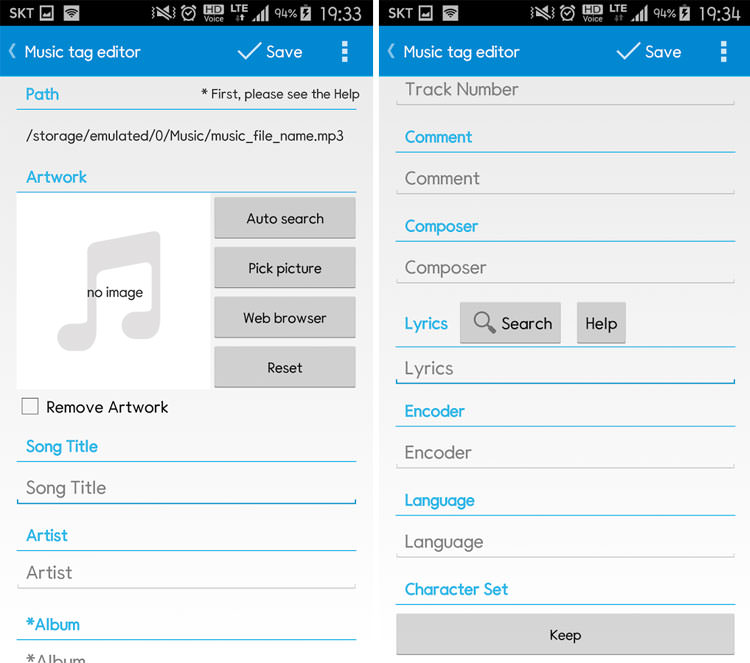
ویرایشگر موسیقی - Star Music Tag Editor

http://cdn01.zoomit.ir/2016/4/d095753a-5fe0-4037-882e-de0fd0809a7e.jpg


برخلاف کاربردهای مختلف موبایل همچون تماشای فیلم، عکاسی و ...، گوش دادن به موسیقی هیچ وابستگی خاصی نداشته و از ارزان‌ترین گوشی‌های موجود تا بهترین موبایل‌های ساخته شده همگی قادر به پخش فایل‌های موسیقی هستند و به همین دلیل نیز، می‌توان مهم‌ترین استفاده‌ی گوشی‌های همراه را بعد از تماس و ارسال پیام، گوش دادن به فایل‌های موسیقی دانست. از همین رو وجود ابزاری برای مدیریت هر چه بهتر این فایل‌های محبوب در هر گوشی موبایل ضروری خواهد بود. سایت‌های مختلفی که اقدام به ارائه‌ی آهنگ‌ها برای دانلود می‌کنند، انواع و اقسام تبلیغات را در تگ‌های آهنگ‌ها جای می‌دهند که این امر در بسیاری از مواقع برای کاربران مشکل ساز خواهد شد. برای مثال وقتی آهنگ را شروع به پخش می‌کنید به جای دیدن نام ترک یا آلبوم مربوط به این فایل موسیقی، آدرس سایت‌ها را مشاهده می‌کنید که این امر، به خصوص برای کسانی که قصد دسته‌بندی آهنگ‌ها بر اساس آلبوم و نام خواننده را دارند بسیار آزار دهنده خواهد بود.

Star Music Tag Editor اپلیکیشنی برای دارندگان گوشی‌های اندروید است که برای حل این مشکل طراحی و ساخته شده است و به شما امکان دسترسی به تگ و کاور آهنگ‌ها را داده و به کمک آن می‌توانید تمام تبلیغات قرار داده شده را از آهنگ‌ها حذف یا با نام‌های دلخواه جایگزین کنید. نحوه‌ی کارکرد برنامه به این صورت است که با فراخوانی یک فایل صوتی، تمام اطلاعات قابل ویرایش و مربوط به تگ‌های آهنگ به شما نمایش داده خواهد شد و می‌توانید بنا بر سلیقه‌ی خود، اقدام به حذف یا اضافه کردن اطلاعات کنید. ضمن آنکه این اپلیکیشن از مدیریت کاور نیز پشتیبانی کرده و به کمک آن می‌توانید کاورهای آهنگ‌ها را که بعضا کاورهای تبلیغاتی سایت‌ها هستند حذف و با کاورهای دلخواه (به صورت آفلاین یا آنلاین) جایگزین کنید. از تگ‌های قابل ویرایش نیز می‌توان به نام خواننده، نام آهنگ، نام آلبوم، ژانر آلبوم، سال تولید و ... اشاره کرد. البته تنها حسن شخصی‌سازی تگ‌های فایل‌های موزیک منظم شدن اطلاعات نمایشی در پلیرها نیست بلکه اگه به صورت دقیق و با حوصله این کار را انجام دهید، می‌توانید توسط پلیرهایی همچون PlayerPRO به صورت فوق‌العاده جذاب‌تری به آهنگ‌ها دسترسی داشته باشید. برای مثال به جای آنکه از نمایش فولدری استفاده کنید و به پوشه‌ی مورد نظر برای پخش بروید، می‌توانید به بخش Alubms مراجعه کرده تا کاور تمام آلبوم‌هایی که در گوشی دارید را ملاحظه کنید. حال با کلیک روی کاور هر آلبوم وارد آن شده و لیستی از تمام قطعات آن را در اختیار خواهید داشت.

دو مورد دیگر از بهترین ویرایشگرهای صوتی اندروید: Ringtone Maker Pro و Equalizer and Bass Booster
 
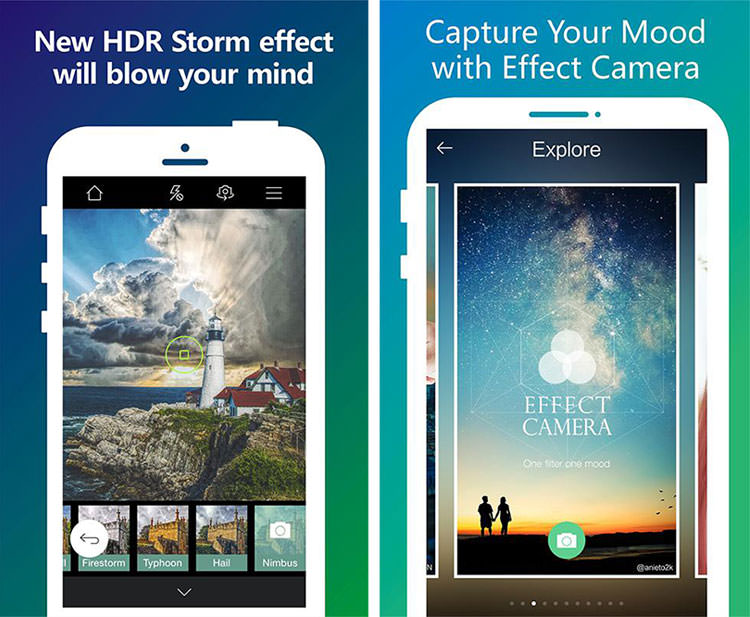
عکس‌برداری - Camera360

http://cdn01.zoomit.ir/ex/Other/94/02/cam36000.jpg


اپلیکیشن‌های زیادی برای عکاسی با موبایل ساخته و منتشر شده است که هرکدام به نوعی سعی به جذب کاربران با استفاده از افکت‌های مختلف داشته‌اند. در این بین Camera360 که از رابط کاربری فوق‌العاده‌ای برخوردار است، صدها افکت زنده را نیز در اختیار شما قرار می‌دهد به این معنا که قبل از ثبت عکس‌ها، می‌توانید افکت مورد نظر را روی دوربین خود تنظیم کرده و نتیجه را مشاهده کنید و تنها در صورت راضی بودن از نتیجه اقدام به عکس‌برداری کنید. افکت‌های متنوع و کاملا استانداری که در این اپلیکیشن وجود دارد مثال‌زدنی بوده و برای مثال، بخش سیاه‌سفید کردن تصاویر، یا تغییرات آسمان آن از موارد خاص و بی‌مثال این اپلیکیشن هستند.

دو مورد دیگر از بهترین اپلیکیشن‌های عکاسی در اندروید: KiwiCamera و Google Camera
 
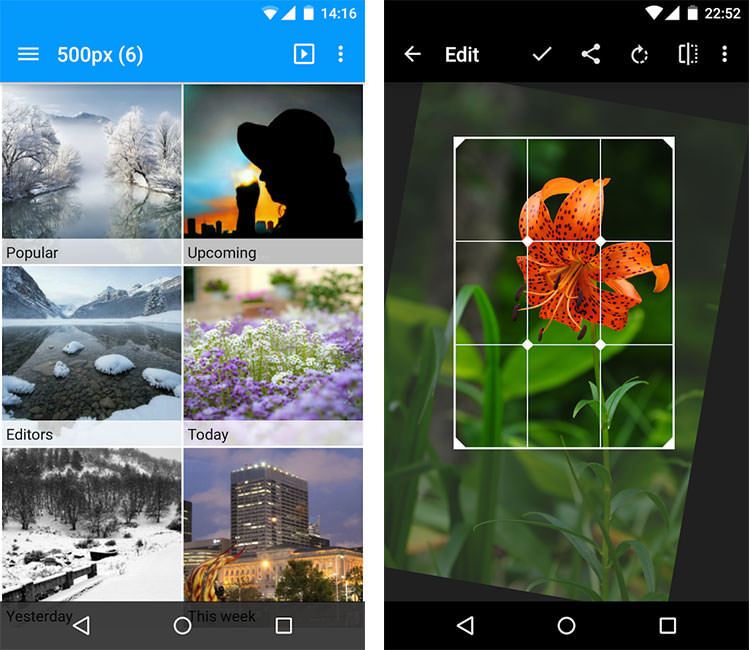
گالری عکس - QuickPic

http://cdn01.zoomit.ir/ex/Other/94/02/quipi.jpg


صاحبان گوشی اندرویدی، معمولا برای مرور عکس‌های خود، به جز دو اپلیکیشن مشخص، تمایلی به استفاده از دیگر برنامه‌های موجود ندارند. این افراد یا از گالری پیش فرض گوشی استفاده می‌کنند، یا اگر بنا بر استفاده از اپلیکیشن جانبی باشد، بدون درنگ QuickPic را انتخاب خواهند کرد که می‌توان گفت محبوب‌ترین گالری در گوشی‌های اندروید به حساب می‌آید. محیط سبک و روان این اپلیکیشن به قدری قابل تحسین است که گزینه‌ی دیگری در خور قرار گفتن در کنار Quickpic نیست. این اپلیکیشن علاوه بر نمایش بدون نقص تصاویر، از پخش فایل‌های ویدئویی نیز پشتیبانی می‌کند.

دو مورد دیگر از بهترین گالری عکس‌های اندروید: Piktures و F-Stop Media Gallery
 
ویرایشگر عکس - Snapseed

http://cdn01.zoomit.ir/ex/Other/94/01/snapseed2.jpg


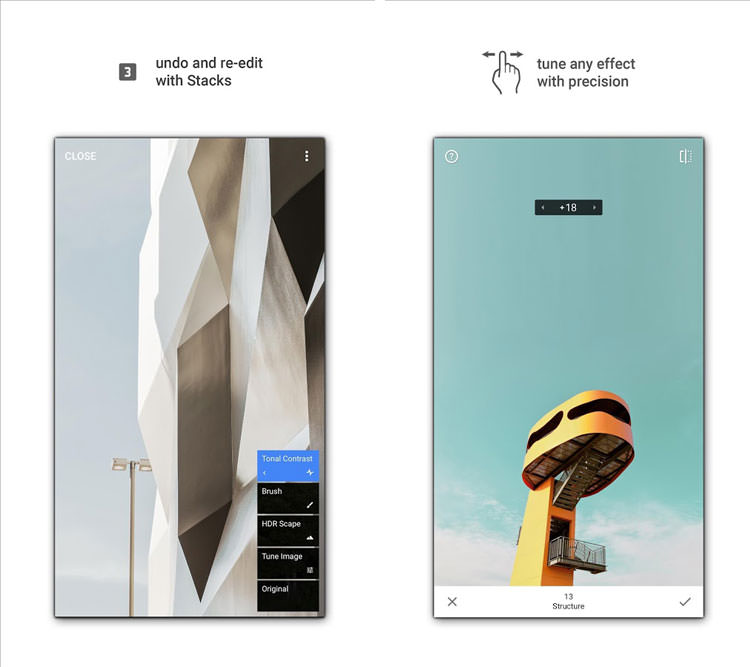
اپلیکیشن Snapseed که به صورت چشمگیری مورد توجه کاربران قرار گرفته بود، در سال 2012 توسط کمپانی گوگل خریداری شد و چند وقتی است که گوگل دست به تغییرات بسیاری در آن زده تا بتواند دوباره این اپلیکیشن را به محبوبیت سال‌های 2012-2011 برساند. تغییراتی که حتی آیکون برنامه را نیز دستخوش تغییرات کرده و امکانات و افکت‌های جدیدی را به آن افزوده است. این اپلیکیشن برخلاف اکثر نرم‌افزارهای ویرایش تصاویر که انبوهی از گزینه‌های مختلف و گاهی گیج‌کننده را در اختیار کاربر می‌گذارند، با بهترین دسته‌بندی ممکن توانسته محیطی خلوت و ساده، و در عین حال با امکانات فوق‌العاده را به وجود بیاورد. در این اپلیکیشن امکانات و افکت‌های مختلفی در نظر گرفته شده است مانند ابزار Tune image که تنظیماتی را در اختیار شما قرار می‌دهد تا به صورت خودکار بهترین تنظیم نور را برای تصاویر به کار ببرید، و به کمک آن می‌توانید عکس‌های معمولی خود را، با تنظیمات خودکار این ابزار در زمینه‌ی کنتراست، Brightness و حتی عمق‌دهی به آن، به عکس‌هایی حرفه‌ای تبدیل کنید. همچنین امکان تغییر درصد افکت‌ها، تنها با کشیدن انگشت به راست یا چپ نیز در این برنامه در نظر گرفته شده است تا اعمال و تنظیم آن‌ها، بسیار ساده‌تر از همیشه باشد.

یکی دیگر از ویژگی‌های جالب این اپلیکیشن ضبط تمامی مراحل انجام شده توسط شما است به طوری که حتی بعد از اعمال ده‌ها افکت مختلف، می‌توانید به مراحل قبل بازگردید و روی تمامی مراحل انجام شده مدیریت کامل داشته باشید. اما شاید بتوان فوق العاده‌ترین ابزار این اپلیکیشن را Perspective Transform دانست که به شما کمک می‌کند تا زاویه‌ یا پرسپکتیو عکس‌های خود را تغییر دهید. نکته‌ی ویژه‌ای که در این ابزار گنجانده شده است امکان پر کردن فضاهای خالی به وجود آمده هنگام تغییر زاویه‌ی عکس، به صورت خودکار است.

دو مورد دیگر از بهترین ویرایشگرهای تصویری اندروید: Fused و B612
 

http://cdn01.zoomit.ir/ex/Other/94/05/AcDisplay12.jpg


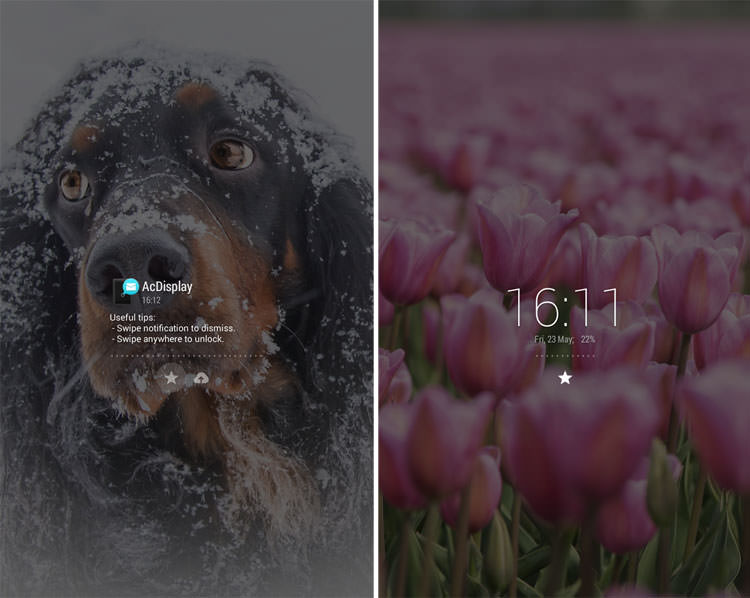
الویت اول AcDisplay سادگی هر چه تمام‌تر است. برای مثال وقتی پیامی از دوست خود در واتس اپ دریافت می‌کنید، تمام صفحه‌ی گوشی رنگ مشکی خواهد داشت و تنها در مرکز، ساعت و آیکون اپلیکیشن واتس اپ قابل مشاهده خواهد بود و دو سطر اول از پیام دریافتی نیز در زیر این آیکون نوشته شده است. این سادگی بیش از حد شاید در توصیف، چندان جالب به نظر نرسد، اما با تجربه‌ی عملی آن مشاهده خواهید کرد که زیبایی آن بسیار بیشتر از آنچه به نظر می‌رسد است. شما با کلیک روی متن نمایش داده شده می‌توانید مستقیما به اپلیکیشن مربوطه مراجعه کنید و با کشیدن آن به سمت پایین نیز، عملیات Clear Notification را انجام دهید. نکته‌ی جالب آن است که وقتی انگشت خود را روی این اعلان نگه می‌دارید، تصویر پروفایل شخص ارسال کننده به صورت تمام صفحه و با وضوح بسیار کم (مانند تصاویر زیر) در پس زمینه‌ی مشکی رنگ این اپلیکیشن به نمایش در خواهد آمد که سبکی خاص و بسیار متفاوت به حساب می‌آید.

البته در تنظیمات برنامه می‌توانید به جای پس زمینه‌ی مشکی یک دست، تصاویر زمینه‌ی مختلفی را برای این بخش از گوشی انتخاب کنید که همگی همانطور که در عکس‌های بالا قابل مشاهده است، با وضوح بسیار کم به نمایش در خواهند آمد و درواقع می‌توان اینگونه گفت که محیط تاریک، در AcDisplay حرف اول و آخر را می‌زند. همین موضوع باعث شده است که زیبایی این اپلیکیشن در صفحه‌نمایش‌های Amoled یا IPS بسیار بیشتر از صفحات TFT باشد؛ چرا که در این صفحات، نقاط مشکی رنگ به صورت پیکسل‌های خاموش خواهند بود درحالی که نقاط سیاه در TFT به شکل رنگ مشکی نشان داده خواهند شد که خاموشی و تاریکی محیط این برنامه را کمتر از آنچه که باید، زیبا و متفاوت نشان می‌دهد. ضمن آنکه به لطف ابزارک لیست سیاه در تنظیمات برنامه نیز می‌توانید مشخص کنید که اعلان‌های چه اپلیکیشن‌هایی برای حفظ امنیت بیشتر، با این حالت به نمایش در نیایند. به لطف آخرین بروزرسانی‌های این اپلیکیشن نیز سازگاری آن با اندروید لالی پاپ و طراحی متریال محیط کاربری برنامه نیز به آن اضافه شده است.

دو مورد دیگر از بهترین لاک اسکرین های اندروید: Solo Locker و Lollipop Lockscreen


قفل گذاری روی اپلیکیشن و فایل ها - AppLock

http://cdn01.zoomit.ir/ex/Other/94/04/applock122.jpg


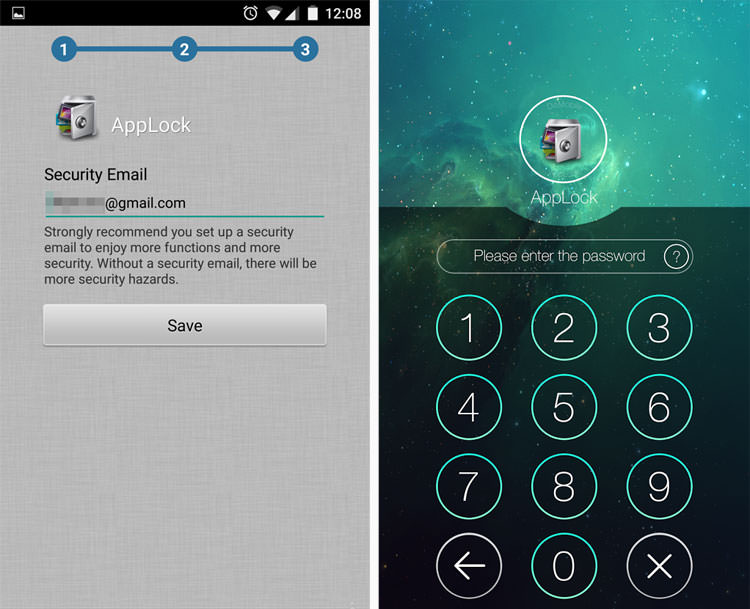
عدم تنظیم قفل ورودی برای تلفن شما، به معنای عدم امکان محافظت از اطلاعات‌تان نخواهد بود. در واقع شما می‌توانید به جای قفل کردن صفحه‌ی ورودی که نیاز به وارد کردن رمز عبور در هر بار استفاده دارد، اپلیکیشن‌ها و داده‌های مهم خود را به کمک اپلیکیشن‌های جانبی یا به اصطلاح Third-Party محافظت کنید. در این زمینه اپلیکیشن‌های زیادی طراحی و منتشر شده‌اند و ما نیز امروز به معرفی یکی از بهترین و محبوب‌ترین این اپلیکیشن‌ها، یعنی AppLock خواهیم پرداخت. بعد از دانلود نسخه‌ی رایگان برنامه که نسبت به نسخه‌ی پولی آن از محدودیت‌های بسیار کمی برخوردار است، وقتی AppLock را اجرا کنید از شما می‌خواهد که در همان ابتدا یک رمز عبور برای آن مشخص کنید. اگر به رمز‌های پترنی بیشتر از پین کد‌ها علاقه دارید می‌توانید بعد از ورود به اپلیکیشن و در بخش تنظیمات، حالت قفل آن را بین پین کد و الگو تغییر دهید. این رمز عبور علاوه بر زمان دسترسی به اپلیکیشن‌هایی که در درون برنامه به عنوان محافظت شده انتخاب می‌کنید، در هر بار ورود به AppLock نیز از شما خواسته خواهد شد پس پیشنهاد می‌کنیم که رمز عبوری را انتخاب کنید که حتی در صورت غیرفعال بودن AppLock برای یک ماه نیز آن را فراموش نکنید. با این حال در هنگام تعیین رمز عبور، بخش‌هایی نیز برای وارد کردن ایمیل و راهنمای رمز نیز قرار دارد که می‌توانید با پر کردن آنها، برای همیشه خیالتان را از فراموش نکردن رمز عبور راحت کنید.

رابط کاربری و نحوه‌ی کار با AppLock یکی از آسان‌ترین نمونه‌های موجود در بین اپلیکیشن‌های مشابه است به طوری که با ورود به اپلیکیشن، در همان ابتدا لیستی کامل از تمام اپلیکیشن‌های موجود در گوشی (سیستمی و غیرسیستمی) به کاربر نمایش داده خواهد شد که در مقابل هر کدام، یک دکمه‌ی سوئیچ برای تغییر بین "قفل" و "باز" قرار داده شده است که با فعال کردن هر کدام از این سوئیچ‌ها، برنامه‌ی مورد نظر شامل محافظت AppLock خواهد شد. اما همه چیز به همین جا ختم نخواهد شد و در واقع می‌توان گفت که برتری AppLock در موضوعات دیگری است که باعث قرار‌گیری آن در بین بهترین اپلیکیشن‌های قفل کننده‌ی اندروید شده است. یکی از این امکانات، قابلیت قفل گذاری روی بخش‌های دیگر گوشی است. تماس‌های ورودی (عدم نمایش نام تماس گیرنده)، تماس‌های خروجی (درخواست رمز قبل از برقراری تماس)، فعال شدن اتصالات (درخواست رمز قبل از روشن شدن وای فای یا بلوتوث) و... بخش‌هایی جالبی هستند که مطمئنا برای بسیاری از کاربران، امکان قفل کردنشان جالب توجه خواهد بود.

دو مورد دیگر از بهترین اپلیکیشن‌های قفل گذاری اندروید: Hide Secrets و GO AppLock


http://cdn01.zoomit.ir/ex/Other/94/02/s1.jpg


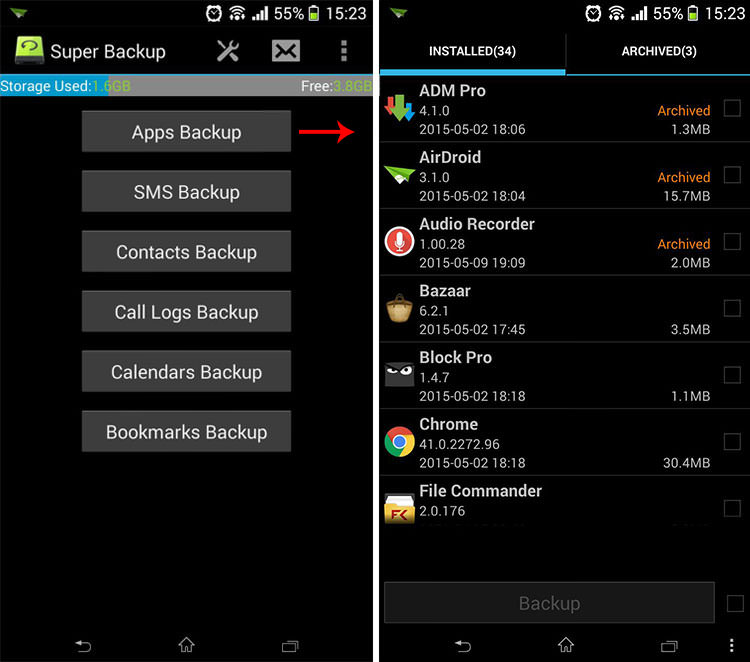
در طول سال‌های فعالیت اندروید، تعداد زیادی اپلیکیشن‌ در زمینه‌ی تهیه‌ی فایل پشتیبان از برنامه‌ها، پیامک‌ها یا شماره تلفن‌ها ساخته و منتشر شده است که هر کدام دارای ویژگی‌ها و نقص‌های متفاوتی هستند. در این بین اپلیکیشنی کامل با نام SuperBackup وجود دارد که تمام برنامه‌های پشتیبان‌گیر را با هم ادغام کرده و تنها با نصب یک نرم‌افزار، به شما اجازه‌ی تهیه‌ی فایل پشتیبان از برنامه‌ها، پیامک‌ها، شماره‌ها، لیست تماس‌ها و... را بدون نیاز به روت کردن گوشی می‌دهد.

دو مورد دیگر از بهترین پشتیبان گیرهای اندروید: GoBackup و App Backup & Restore
 
ریکاوری و بازیابی فایل های حذف شده - GT Recovery

http://cdn01.zoomit.ir/2016/6/4fdd0f8e-31dd-4608-83de-57a23d04813b.jpg


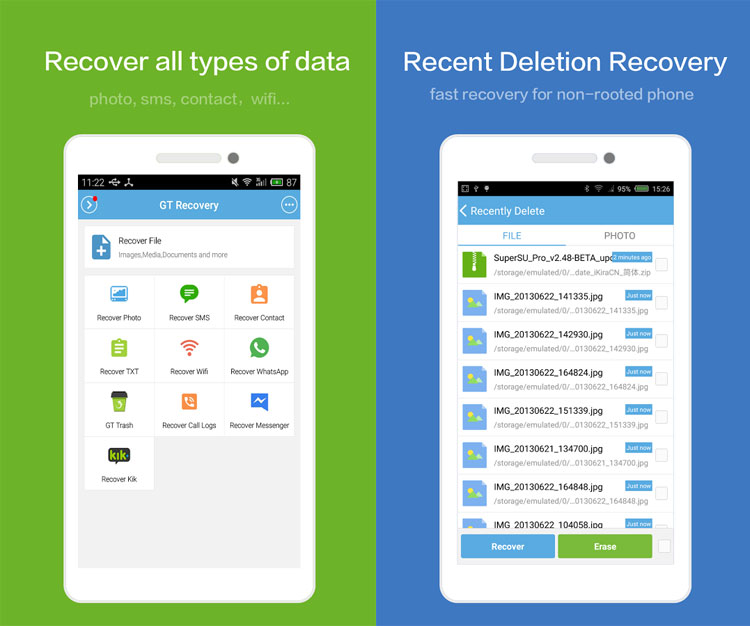
GT Recovery یکی از بهترین نرم‌افزارها در زمینه‌ی ریکاوری اطلاعات است که اپلیکیشن رسمی آن نیز برای پلتفرم اندروید منتشر شده و به کمک آن می‌توانید به سادگی هر چه تمام‌تر و با بالاترین درصد موفقیت فایل‌های حذف شده‌ی خود در گوشی را ریکاوری کنید. لازم به ذکر است که این برنامه برای کارکرد کامل به روت بودن گوشی شما نیاز خواهد داشت اما اگر گوشی شما روت نشده باشد نیز همچنان قادر به استفاده از این برنامه خواهید بود. ویژگی اصلی GT Recovery را می‌توان در فرمت‌های پشتیبانی شده‌ی آن دانست به طوری که هرچیزی که فکرش را کنید توسط این برنامه قابل بازیابی است. از عکس و فیلم گرفته تا پیامک و شماره تلفن همگی توسط GT Recovery قابل بازیابی خواهند بود و شما می‌توانید به طور رایگان، هر فایلی که از دست داده‌اید را توسط این برنامه ریکاوری کنید. اما همانطور که گفته شد کاربرانی که گوشی خود را روت نکرده باشند نیز قادر به استفاده‌ی محدود از برنامه هستند.

در GT Recovery بخشی با عنوان Recent Deletion وجود دارد که در آن امکان ریکاوری فایل‌هایی که بعد از نصب این برنامه حذف شده باشند وجود دارد. برای مثال ممکن است مشغول مرتب سازی فایل‌های خود باشید که به اشتباه یک پوشه، عکس یا ویدیو را حذف کنید. در این مواقع حتی اگر گوشی شما روت نشده باشد نیز می‌توانید با مراجعه به این برنامه، اقدام به بازیابی فایل پاک شده کنید. موضوع دیگری که در GT Recovery خودنمایی می‌کند رابط کاربری جذاب و چشم‌نواز آن است. تمامی المان‌های موجود در برنامه به بهترین شکل ممکن طراحی شده‌اند و محیطی گویا و زیبا را برای این اپلیکیشن به ارمغان آورده‌اند. ویژگی آخری نیز که باید درباره‌ی GT Recovery بگوییم امکان جالب بازیابی پیام‌های واتس‌اپ، کیک و مسنجر فیسبوک است که در نوبه‌ی خود یک ویژگی جذاب و منحصر به فرد به حساب می‌آید. اگر در رابطه با درصد موفقیت این برنامه در بازیابی فایل‌ها نیز کنجکاو هستید باید بگوییم در تستی که هنگام نگارش این متن به انجام رسید، این برنامه بیش از ۱۰۰۰ عکس را ریکاوری کرد که هرچه مدت زمان کمتری از پاک شدن فایل‌های شما گذشته باشد، امکان وجود آن‌ها در نتایج به دست آمده نیز بیشتر خواهد بود.

دو مورد دیگر از بهترین اپلیکیشن‌های ریکاوری اندروید: Hexamob Recovery و DiskDigger


ضبط کننده صدا - Voice & Audio Recorder

http://cdn01.zoomit.ir/2016/6/e93dc0bc-34b8-47a5-af8e-ceba988f58c5.jpg


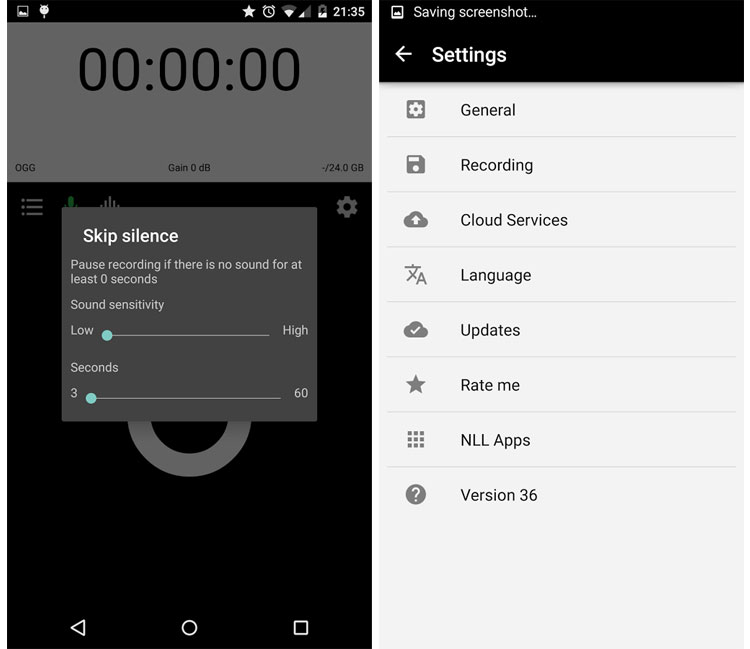
ضبط کردن صدا بیشتر از آنچه تصورش را کنید می‌تواند کاربردی و حتی ضروری باشد. شرایط بسیاری ممکن است پیش بیاید که نیاز به ضبط کردن صدا داشته باشید. این موضوع و اهمیت وجود یک رکوردر استاندارد شاید برای دانشجویان و افرادی که کارهای موسیقی و ترانه سرایی انجام می‌دهند بیشتر قابل درک باشد. برای مثال یک شعر ناب، یا یک ملودی دلنشین می‌تواند در هر ساعتی از روز و در هر مکانی به ذهن شما برسد و اگر اقدام به ثبت آن نکنید، ممکن است چند ساعت بعد به طور کامل از ذهن شما پاک شده باشد. یا بارها پیش آمده است که هنگام خوانده شدن جزوه توسط استاد، از نوشتن آن عقب بیفتید. در این مواقع نصب بودن یک رکوردر در گوشی می‌تواند یک بار برای همیشه به این مشکل پایان دهد. Voice & Audio Recorder یکی از این رکوردرهای حرفه ای در زمینه‌ی ضبط صدا است که با ارائه‌ی تنظیماتی بسیار دقیق و قابلیت ضبط صدا با کیفیت بسیار بالا، شما را از دیگر رکوردرهای صدا بی نیاز خواهد کرد.

به کمک این رکوردر می‌توانید صدای خود را در فرمت‌های گوناگون از جمله MP3 ضبط کنید و حتی روی کیفیت خروجی فایل‌ها نیز مدیریت داشته باشید و برای مثال صدای خود را به صورت Mp3 320kb یا Mp3 128Kb ذخیره کنید که به لطف این قابلیت، اگر میکروفون گوشی شما نیز از کیفیت خوبی برخوردار باشد، می‌توانید صداهایی با کیفیت‌های فوق‌العاده توسط این اپلیکیشن تهیه کنید. ضبط صدا در حالت پس زمینه، امکان اجرای نرم افزار با تکان دادن گوشی، پشتیبانی از فرمت‌های MP3 , 3GP و ...، امکان متوقف کردن موقتی عملیات ضبط و ادامه‌ی آن، وجود بخشی کامل و مجزا برای تعیین کیفیت صدای ضبط شده و... از دیگر ویژگی‌های این اپلیکیشن کاربردی به حساب می‌آیند. این برنامه در دو نسخه‌ی پولی و رایگان منتشر شده است که در نسخه‌ی پولی به امکانات اضافه‌تری همچون ذخیره صدا در فضای ابری و ... دسترسی داشته باشید.

دو مورد دیگر از بهترین ضبط کننده های صدا در اندروید: Skyro Voice Recorder و RecForge Lite

ضبط تماس - Call Manager

http://cdn01.zoomit.ir/ex/Other/2016/01/26/call-manager2_6bd17.jpg


یکی از بخش‌های اندروید که همیشه کمترین توجه را از سوی توسعه دهندگان داشته است بخش Call Manager است به طوری که در اکثر گوشی‌های اندرویدی، این بخش امکانی به جز نمایش لیست تماس‌ها برای شما به همراه ندارد. این موضوع در حالی است که قابلیت‌های بسیار دیگری نیز در رابطه با بخش تماس‌های گوشی وجود دارد که در بسیاری از گوشی‌های اندرویدی، به صورت پیش فرض وجود ندارند. یکی از این امکانات، ضبط تماس‌های صوتی به صورت دو طرفه است که خوشبختانه در گوشی‌ها و همچنین نسخه‌های جدید اندروید، این امکان به صورت پیش فرض به بخش مدیریت تماس‌ها اضافه شده است. امکان دیگری که بسیار ضروری و مورد نیاز است قابلیت بلاک کردن شماره‌های مزاحم است که تعداد گوشی‌هایی که به طور پیش فرض از این امکان پشتیبانی کنند هنوز به حد قابل قبولی نرسیده است.

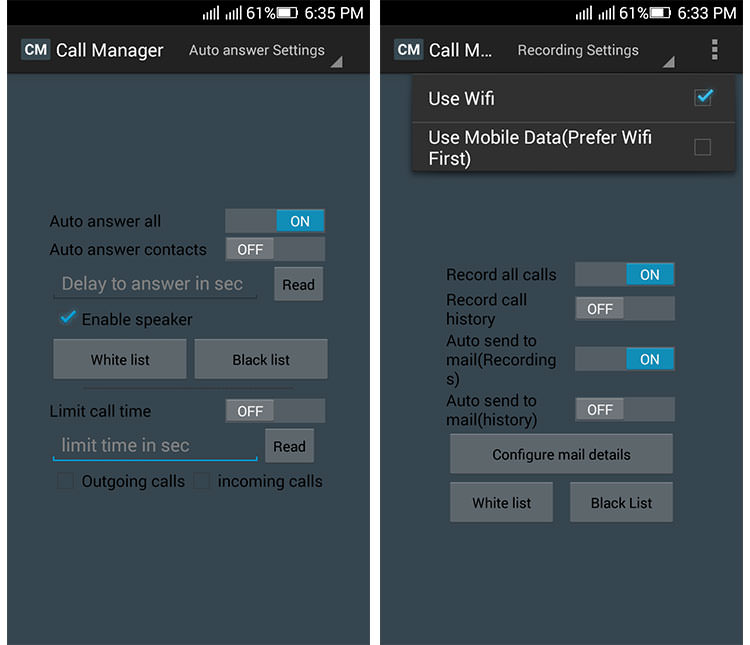
 اما Call Manager اپلیکیشنی بسیار عالی برای گوشی‌های اندرویدی است که به لطف آن می‌توانید امکاناتی بی‌نظیر در رابطه با بخش تماس‌ها در اختیار داشته باشید. علاوه بر امکان ضبط تماس‌ها و بلاک کردن شماره‌ها که در بالا نیز به آن‌ها اشاره کردیم، امکان جالب دیگری با عنوان "پاسخ دهی خودکار" در این برنامه وجود دارد که می‌تواند تمام تماس‌های ورودی، یا تماس‌های ورودی از برخی شماره‌های مشخص شده را به صورت خودکار و بعد از سه ثانیه (قابل تغییر در تنظیمات) پاسخ دهد. در صورتی که تمایل داشته باشید نیز می‌توانید حالت پاسخ دهی را روی Speaker قرار دهید تا بلافاصله بعد از جواب دادن خودکار تماس، صدای شخص مقابل روی بلندگو پخش شود. این امکان به ویژه برای افرادی که هنگام انجام کار قادر به لمس صفحه و پاسخگویی نیستند فوق العاده کاربردی خواهد بود.

دو مورد دیگر از بهترین ضبط کننده های تماس در اندروید: Automatic Call Recorder و Call Recorder


مهم ترین اپلیکیشن هایی که باید روی گوشی اندرویدی خود داشته باشید (بخش اول)  


مهم ترین اپلیکیشن هایی که باید روی گوشی اندرویدی خود داشته باشید (بخش اول) - زوم اپ


افرادی که تاکنون صاحب یک گوشی ویندوزموبایل، آی او اس یا پلت فرم‌های دیگری به جز اندروید بوده‌اند آشنایی چندانی با بهترین اپلیکیشن های این پلت فرم ندارند. در این پست شما را با مهمترین موضوعات اندروید و بهترین گزینه های موجود برای هر موضوع آشنا خواهیم کرد

اندروید، آی‌او‌اس و ویندوزموبایل سه پلت‌فرم محبوب دنیای موبایل هستند که بیشترین سهم را در بین گوشی‌های موبایل به خود اختصاص داده‌اند. هر کدام از این سه پلت‌فرم ویژگی‌ها و معایب خاص خودش را دارد و ممکن است که کاربران به هر دلیلی، تصمیم مهاجرت به پلت‌فرم دیگر را داشته باشند. اگر شما از افرادی هستید که تا به امروز، تنها از گوشی آیفون یا ویندوزموبایل استفاده کرده‌اید یا حتی تا به حال دارای گوشی هوشمندی نبوده‌اید و برای اولین بار قصد خرید یا استفاده از یک گوشی اندرویدی را دارید، مسلما در انتخاب یا پیدا کردن اپلیکیشن‌های مورد نیاز به مشکل خواهید خورد. چرا که وجود صدها هزار اپلیکیشن مختلف برای اندروید، جدا از تمام ویژگی‌های مثبت، یک نکته‌ی منفی نیز دارد و آن سردرگم کردن کاربران در انتخاب یک اپلیکیشن واحد برای گوشی خود است. برای مثال در حال حاضر ده‌ها نوع مرورگر برای اندروید تولید شده است که کاربران تازه کار را در انتخاب درست بین آن‌ها به شک می‌اندازد. در این پست، لیستی از موضوعات مهم و مورد نیاز اندروید را به شما معرفی خواهیم کرد و در هر زمینه نیز، ۳ اپلیکیشن برتر را برای دانلود قرار خواهیم داد. از آنجایی که پرداختن به هر ۳ گزینه حجم مطلب را بسیار سنگین و طولانی می‌کرد در هر مورد ۱ اپلیکیشن را که از نگاه نگارنده بهترین گزینه‌ی موجود است معرفی کرده‌ایم و ۲ اپلیکیشن برتر دیگر را نیز تنها به ذکر نام آن‌ها بسنده کردیم‌ که البته هر کدام به پست اختصاصی خود در وب‌سایت زومیت لینک شده و می‌توانید برای آشنایی بیشتر با گزینه‌های دوم و سوم در هر موضوع به پست مربوط به آن اپلیکیشن مراجعه کنید. بدیهی است که انتخاب بهترین گزینه برای یک اپلیکیشن (برای مثال مرورگر) امری سلیقه‌ای خواهد بود و ممکن است هر کاربر نظر متفاوتی در اینباره داشته باشد. با این حال این لیست، برای داشتن یک شروع حرفه‌ای به شما کمک شایانی خواهد کرد.

توجه: برای دانلود هر اپلیکیشن کافیست تا روی تیتر و نام آن در ابتدای هر بخش کلیک کنید.


لانچر - Apex Launcher

http://cdn01.zoomit.ir/ex/Other/93/11/apex2.jpg


Apex، لانچری است که در عین‌آن که محیطی سبک و بسیار روان را در اختیار شما قرار می‌دهد، انبوهی از امکانات و شخصی‌سازی‌های مختلف را نیز برای شما فراهم می‌کند. این لانچر از تم‌های مختلف و بسیار زیادی پشتیبانی می‌کند که با استفاده از هر کدام از آن‌ها، می‌توانید فونت، آیکون‌ها و تصویر‌زمینه‌ی گوشی خود را تغییر دهید. با چشم‌پوشی از چند مورد خاص، تقریبا تمام تم‌های موجود از لانچر Apex پشتیبانی می‌کنند که این امر باعث شده تا صد‌ها تم مختلف برای این لانچر محبوب به وجود بیاید. از امکانات خوب Apex که آن را به یک لانچر کامل تبدیل کرده است، می‌توان به امکان مخفی‌سازی آیکن‌های اضافی، پوشه‌بندی آیتم‌های دلخواه، ترتیب چیدمان آیکون‌ها در چند حالت مختلف از جمله حالت انتخابی و امکان تهیه‌ی فایل پشتیبان از تنظیمات انجام شده در آن اشاره کرد. امکان تعریف ژست‌های حرکتی نیز ویژگی بسیار جالبی است که Apex را بیش از پیش به یک نرم‌افزار بدون نقص تبدیل کرده است. در این امکان شما می‌توانید مشخص کنید که وقتی در صفحه‌ی اصلی گوشی خود قرار دارید و انگشت خود را از مرکز صفحه به سمت‌های مختلف می‌کشید، کارهای خاصی که از قبل مشخص کرده‌اید انجام شود. برای مثال شما می‌توانید مشخص کنید که با کشیدن انگشت خود به سمت پایین، Notification Bar باز شود یا با کشیدن انگشت به سمت بالا، اپلیکیشن‌های در حال اجرا نمایش داده شوند. این لانچر روی ضعیف‌ترین گوشی‌های موجود در بازار که به لطف رام‌های سفارشی، از اندروید ۴ بهره‌مند هستند نیز به شدت روان اجرا می‌شود و به عقیده‌ی بسیاری از کاربران حتی از لانچر اصلی که شرکت‌های تولید‌کننده روی گوشی‌های خود قرار می‌دهند سریع‌تر، و زیبا‌تر است.

دو مورد دیگر از بهترین لانچرهای اندروید: Nova Laucnher و Buzz Laucnher


مدیریت فایل ها Solid Explore

http://cdn01.zoomit.ir/ex/Other/94/07/solid2.jpg


تاکنون در زومیت به معرفی چند فایل منیجر مختلف که از طراحی متریال بهره مند بوده اند پرداخته‌ایم. با این حال می‌توان بدون هیچ اغراقی Solid Explore را بهترین عنوان در این زمینه نامید چراکه تنها یک بار تجربه‌ی کار با آن کافیست تا به ایده‌آل بودن المان‌های متریال پی ببرید. ضمن آنکه در بین تمام اپلیکیشن‌های فایل منیجر که با طراحی متریال تولید شده‌اند، Solid Explore تنها اپلیکیشنی است که از قبل، جزو اپلیکیشن‌های شناخته شده بود. در صورتی که از علاقه‌مندان به طراحی جدید گوگل یا همان متریال دیزاین هستید، این اپلیکیشن، می‌تواند یکی از بهترین و البته نزدیک‌ترین تجربه‌ها را در کار با این متد طراحی برای شما به ارمغان بیاورد. خوشبختانه Solid Explore از دو پنل جداگانه برخوردار است که مدیریت فایل‌ها را بسیار سریع‌تر و آسان‌تر خواهد کرد و با پشتیبانی از فرمت‌های فشرده ای نظیر Zip,RAR,7z و... یک ابزار کامل را برای مدیریت فایل‌هایتان در اختیار شما قرار می‌دهد. علاقه‌مندان به امور شخصی‌سازی نیز می‌توانند با انجام تغییرات دلخواه در آیکن‌ها، رنگ بندی و... رابط کاربری آن را به شکل دلخواه تغییر دهید.

دو مورد دیگر از بهترین فایل منیجرهای اندروید: ES File Explorer و Total Commander


مدیریت پیامک ها - Google Messenger

http://cdn01.zoomit.ir/ex/Other/93/12/GMass.jpg


بعد از معرفی رسمی‌اندروید آب‌نبات‌چوبی، یکی از اولین اپلیکیشن‌هایی که از این نسخه‌ی جدید‌ اندروید به بیرون درز کرد اپلیکیشن پیام‌رسان این سیستم‌عامل بود که با تزئین شدن به طراجی بی‌‌نظیر متریال، یک پیام‌رسان شیک و سبک را به ارمغان آورده بود. مدتی بعد نیز گوگل به طور رسمی این اپلیکیشن را برای‌اندروید‌های پایین‌تر از نسخه‌ی ۵ منتشر کرد. ظاهر و امکانات این اپلیکیشن به قدری مورد تحسین بود که در مدت زمان بسیار کمی موفق به کسب میلیون‌ها دانلود در پلی‌استور گوگل شد و هم اکنون نیز ممکن است در گوشی بسیاری از دوستان خود این اپلیکیشن را مشاهده کنید. وجود رنگ‌های متریال، افکت‌های انیمیشنی‌اندروید آب‌نبات‌چوبی، محیط فوق‌العاده روان و سبک و وجود بلک‌لیست داخلی در خود این اپلیکیشن از ویژگی‌هایی هستند که Google Messenger را به یک پیام‌رسان‌ ایده‌آل تبدیل کرده‌اند.

دو مورد دیگر از بهترین پیام رسان های اندروید: Textra و Handcent

یادداشت برداری - Gnote

http://cdn01.zoomit.ir/ex/Other/93/11/GNOTERRss.jpg
یکی از عمده‌ ضعف‌های اپلیکیشن‌های یادداشت‌برداری در ‌نبود امکان تهیه‌ی فایل پشتیبان از یادداشت‌های ذخیره‌ شده‌ است. اگر هم این امکان وجود داشته باشد، تنها با همان نرم‌افزار قابل بازیابی است. برای مثال اگر روزی شما تصمیم گرفتید تا تمامی‌ یادداشت‌های داخل موبایلتان را به‌ کامپیوتر منتقل کنید، راهی به‌جز آنکه ‌نوبت به‌ نوبت یادداشت‌ها را کپی کرده ‌و با روش‌های پیچیده ‌به ‌کامپیوتر منتقل کنید وجود نداشت‌. به‌همین منظور نرم‌افزارهای مختلفی از جمله‌ Gnote و Evernote منتشر شدند که ‌امکان همگام‌سازی یادداشت‌های ذخیره‌ شده‌ با ایمیل شما را مهیا می‌کنند. به این معنا که‌ شما با کلیک بر روی گزینه‌ Sync تمامی ‌یادداشت‌های خود را به‌ ایمیل یا اکانت کاربری خود در وب‌سایت آن برنامه‌ منتقل می‌کنید و به‌ راحتی می‌توانید از طریق مرورگر به‌ تمامی ‌یادداشت‌ها دسترسی داشته ‌و به ‌استفاده ‌از آن‌ها بپردازید. هر دو نرم‌افزار از قوی ترین نرم‌افزار‌های یادداشت برداری به شمار می‌روند، اما دلیل آنکه‌ امروز در زومیت Gnote را به ‌شما معرفی می‌کنیم وجود برخی محدودیت‌ها و پیچیدگی‌ها است که‌ بر خلاف Gnote، اپلیکیشن Evernote خالی از آن‌ها نیست. برای مثال تنها ویژگی‌های نسخه‌ی پولی نرم‌افزار Gnote نسبت به‌ نسخه‌ رایگان آن، قالب گرافیکی مشکی رنگ و یک ویجت از لیست یادداشت‌ها است. در حالی که ‌نسخه‌ی رایگان Evenote محدودیت حجم یادداشت‌ها را دارد (۶۰مگابایت) و برای استفاده‌ی بهینه ‌از آن حتما باید به ‌اینترنت متصل بود.

دو مورد دیگر از بهترین یادداشت برداری های اندروید: Evernote و Colornote


مدیریت دانلودها - ADM

http://cdn01.zoomit.ir/ex/Other/93/12/adm2.jpg


Advanced Download Manager که با نام خلاصه‌ی ADM شناخته می‌شود یک اپلیکیشن مدیریت دانلود است که شاید کمتر کسی باشد که از آن به عنوان بهترین اپلیکیشن مدیریت دانلود یاد نکند. مانند دیگر موضوعات، برای این موضوع نیز اپلیکیشن‌های بسیاری ساخته شد اما همان‌طور که هیچ دانلود‌منیجری نتوانست جای IDM را در کامپیوتر بگیرد، ADM نیز به یکه‌تاز مدیریت دانلود در گوشی‌های موبایل تبدیل شده است که با توجه به انبوه امکاناتی که در اختیار شما قرار می‌دهد، یک اپلیکیشن کامل و بی‌نقص به شمار می‌رود. یکی از ویژگی‌های مهم این اپلیکیشن وجود پنجره‌ی پاپ‌آپ برای دانلودها است به این صورت که اگر در مرورگر موبایل خود روی لینک دانلودی کلیک کنید، یک پنجره‌ی کوچک روی مرورگر شما باز می‌شود و علاوه بر نمایش اطلاعاتی همچون حجم فایل، به شما دو انتخاب می‌دهد. انتخاب اول شروع دانلود فایل مورد نظر است و انتخاب دوم اضافه کردن این فایل به لیست دانلود. درواقع شما می‌توانید فایل‌های مورد علاقه‌تان را به جای دانلود در همان لحظه، به لیست خود اضافه کنید تا در ساعات دیگری به دانلود آن‌ها بپردازید. برای مثال وقتی با اینترنت سیم‌کارت مشغول به گشت‌و‌گذار در وب هستید و به فایل جالبی برخورد می‌کنید، آن را ذخیره می‌کنید و در زمانی دیگر که به اینترنت WIFI دسترسی داشتید، به دانلود آن می‌پردازید.

ADM نیز مانند دانلود‌منیجر محبوب IMD، از دانلود تکه‌ای فایل‌ها بهره می‌برد به این صورت که فایل دانلودی را به ۸ قسمت تبدیل می‌کند و به طور همزمان به دانلود هر کدام از آن‌ها می‌پردازد که این امر تاثیر بسیاری در افزایش سرعت دانلود دارد. پشتیبانی از قابلیت Resume، محیط کاربرپسند و ساده، دسترسی به تمام امکانات بدون پیچیدگی‌های بی‌مورد و سبک بودن آن از مواردی هستند که در محبوبیت ADM نقش مهمی را ایفا کرده‌اند.

دو مورد دیگر از بهترین دانلودمنیجرهای اندروید: Download Manager و Turbo Download Manager

مرورگر وب - Google Chrome


http://cdn01.zoomit.ir/ex/Other/94/02/chrome.jpg

درست مانند کامپیوتر، در گوشی‌های موبایل نیز رقابت اصلی در مرورگرها، بین Chrome و Firefox است که با توجه به بازخورد این دو مرورگر در بین کاربران، می‌توان Chrome را مرورگر برتری دانست که در عین‌ آن که تمام امکانات فایرفاکس را دارا است، محیطی سبک و روان را نیز در اختیار کاربران قرار می‌دهد و برخلاف فایرفاکس، روی گوشی‌های ضعیف‌تر نیز به راحتی قابل اجرا خواهد بود. این مرورگر علاوه بر پشتیبانی از افزونه‌های مختلف، قابلیت همگام‌سازی با نسخه‌ی کامپیوتری خود را نیز دارد که به لطف آن می‌توانید بوک‌مارک‌ها و دیگر اطلاعات خود را، همیشه و همه‌جا در دسترس داشته باشید.

دو مورد دیگر از بهترین مرورگرهای اندروید: Firefox و Opera

دیکشنری - Fastdic

http://cdn01.zoomit.ir/2016/6/f9f8ee51-3cfc-448c-a1bb-a7957e327615.jpg


در حال حاضر در دنیای اطراف چند زبان از اهمیت بسیار بالاتری نسبت به دیگر زبان‌ها برخوردارند که در میان آن‌ها می‌توان زبان انگلیسی را مهمترین دانست. طبیعتا یادگیری زبان خارجه، چه به دلیل سختی و چه به دلیل عدم علاقه‌ی بسیاری از افراد به آن‌ها به امری بسیار دشوار تبدیل شده است. معمولا افراد علاقه‌ی چندانی به یادگیری زبان‌ از خود نشان نمی‌دهند اما در هر صورت زندگی در عصر ارتباطات بدون امکان برقراری ارتباط با افراد یا متن‌های خارجی ممکن نخواهد بود و اگر هم علاقه‌ی خاصی به یادگیری زبان‌های انگلیسی ندارید "باید" توسط ابزارهای جانبی قادر به درک جملات یا دیالوگ‌ها باشید تا بتوانید نهایت استفاده را از دنیای مجازی اینترنت، و دنیای واقعیت ببرید. اگر اهل سفر هستید هم که قطعا می‌دانید بلد بودن زبان انگلیسی تا چه میزان می‌تواند کارساز باشد و از همین رو همراه داشتن ابزاری که عدم آگاهی شما از دانش زبان انگلیسی را جبران کند بسیار ضروری خواهد بود. Fastdic یکی از قدیمی‌ترین دیکشنری‌های موجود برای زبان فارسی و انگلیسی است که برای هر سه پلت‌فرم اندروید، آی‌او‌اس و ویندوزموبایل منتشر شده است و به کمک آن می‌توانید بیش از ۲۰۰ هزار لغت مختلف را از انگلیسی به فارسی و بالعکس تبدیل کنید. این اپلیکیشن که توسط یک برنامه نویس ایرانی ساخته شده است به طور رایگان قابل استفاده خواهد بود و در سال‌های فعالیت خود نیز بارها مورد تقدیر جشنواره‌های مختلف قرار گرفته است.

دو مورد دیگر از بهترین دیشکنری های اندروید: Screen Translator و Google Translate


ضبط فیلم یا عکس از صفحه نمایش - SCR Recorder

http://cdn01.zoomit.ir/ex/Other/94/01/scr2r.jpg


احتمالا برایتان پیش آمده است که یکی از دوستان روش انجام کاری را در گوشی اندرویدی خود نمیدانسته و برای حل مشکل خود با شما تماس گرفته باشد. گاهی برای بعضی از موضوعات، وجود آن فرد در کنار شما امری ضروری است و یاد دادن روش انجام آن کار از پشت تلفن امری غیر‌ممکن خواهد بود. در این مواقع بهترین راه برای آموزش‌های از راه دور، همان‌طور که در سایت‌های آموزشی شاهد آن هستید، ضبط تصویر و ارسال آن برای شخص مقابل است که SCR Screen Recorder این وظیفه را به خوبی برای شما انجام می‌دهد و با تهیه‌ی ویدئویی با کیفیت از تمام جزئیاتی که در گوشی شما در حال رخ دادن است، یک فایل کامل برای آموزش موضوع‌های مختلف در اختیار شما قرار می‌دهد.

دو مورد دیگر از بهترین ضبط کننده های اندروید: Screen'it و Rec. Screen Recorder

مدیریت فایل فشرده - ZArchiver

http://cdn01.zoomit.ir/ex/Other/94/02/ZArchiver.jpg


مبحث باز کردن فایل‌های فشرده در اندروید کمی با دیگر پلت‌فرم‌ها متفاوت بوده و به دلیل عدم وجود محدودیت‌های مشابه، نه تنها چندین اپلیکیشن عالی برای این کار وجود دارد، بلکه اکثر این اپلیکیشن‌ها امکان باز کردن فایل‌های رمزدار را بدون توجه به فرمت Zip یا RAR نیز دارند. ZArchiver یکی از بهترین اپلیکیشن‌ها در این زمینه برای اندروید است که با توجه به امکانات ارائه شده در آن، می‌توان نصب بودن آن را روی هر گوشی اندرویدی ضروری دانست. با نصب داشتن ZArchiver کاملا از کامپیوتر بی‌نیاز خواهید بود چرا که هر امکانی که در کامپیوتر و در نرم‌افزار WinRAR وجود دارد در ZArchiver نیز قابل دسترس است. ساخت فایل‌هایی نظیر : 7z (7zip), zip, bzip2 (bz2), gzip (gz), XZ, ta و همچنین امکان استخراج فایل‌های فشرده با فرمت‌های 7z (7zip), zip, rar, bzip2, gzip, XZ, iso, tar, arj, cab, LZH, LZMA, xar, tgz, tbz, Z, deb, rpm از ویژگی‌هایی هستند که ZArchiver را به اپلیکیشنی محبوب برای کاربران تبدیل کرده است. در ZArchiver امکان باز کردن فایل‌های فشرده تکه‌ای نیز برای تمامی فرمت‌ها وجود دارد و می‌توانید فایل‌های حجیم را نیز به صورت تکه‌ای با فرمت 7z تبدیل کنید.

دو مورد دیگر از بهترین استخراج کننده های اندروید: RAR for Android و File Expert


اتصال گوشی به کامپیوتر - AirDroid

http://cdn01.zoomit.ir/ex/Other/94/02/3312.jpg


AirDroid یکی از قوی‌ترین اپلیکیشن‌ها برای برقراری اتصال بی‌سیم بین موبایل و کامپیوتر است که از طریق مودم وای‌فای، بدون نیاز به کابل و با سرعت ده‌ها برابر بلوتوث، قادر به انتقال فایل‌های شما بین دو دستگاه خواهد بود. بارها پیش آمده است که بعد از دانلود یک آهنگ، ویدئو یا اپلیکیشن، قصد انتقال آن را به گوشی یا کامپیوتر داشته باشیم. به کمک اپلیکیشن Aidroid از این پس بدون نیاز به کابل USB، قادر خواهید بود تا در عرض چند ثانیه و تنها به کمک یک آی پی، گوشی خود را به کامپیوتر متصل کنید و فایل مورد نظر را به گوشی (یا بالعکس) منتقل کنید.

دو مورد دیگر از بهترین اپلیکیشن های اتصال گوشی به کامپیوتر در اندروید: Droid Over Wifi و Web PC Suite


ارسال فایل از طریق وای فای - Zapya

http://cdn01.zoomit.ir/ex/Other/93/11/zapya3.jpg


Zapya یکی از نخستین اپلیکیشن‌هایی است که در زمینه‌ی ارسال فایل از طریق wifi ارائه شده و به همین دلیل بیشترین تعداد کاربران را نیز شامل می‌شود. این اپلیکیشن همان‌طور که گفته شد به دلیل اینکه در رده اولین اپلیکیشن‌ها در این زمینه است و نیز بروزرسانی‌های مرتب و ظاهر کاربرپسند آن، به یکی از محبوب‌ترین و پراستفاده‌ترین اپلیکیشن‌ها برای انتقال فایل از طریق Wifi تبدیل شده است. در کنار امکان ارسال هر فایلی که در گوشی وجود دارد،  امکان بازی‌های دو نفره را نیز فراهم می‌کند. تصور کنید که Flappy Bird را از طریق Wifi با دوست خود به صورت دو نفره انجام می‌دهید. لذت رکوردشکنی و رقابت دو نفره در بازی Flappy Bird بسیار هیجان‌انگیز است.

بعد از نصب آن، گزینه‌ی Create a Group را انتخاب کنید. سپس در گوشی مقابل گزینه‌ی Search for a Group را بزنید تا گوشی دیگر را پیدا کند و بعد از نمایش نام گوشی، آن را انتخاب کنید. حال گوشی‌ شما و دوستتان به هم متصل شده است. کافی است روی هر فایل یا برنامه‌ای که می‌خواهید اشاره و گزینه Send را انتخاب کنید. فایل شما با سرعت چندین مگابایت در ثانیه منتقل خواهد شد. این اپلیکیشن از کلاینت ویندوزی نیز بهره می‌برد که یکی دیگر از ویژگی‌های خوب آن به حساب می‌آید و شما می‌توانید با استفاده از آن به انتقال اطلاعات مابین گوشی و کامپیوتر خود نیز بپردازید. قابلیت انتقال همه نوع فایل از طریق درگاه وایرلس، سرعت انتقال ۲ مگابایت بر ثانیه، ظاهر بسیار شیک و سبک و حجم کم ۲ مگابایت برای ارسال به گوشی‌های دوستانتان و استفاده از نرم‌افزار از ویژگی‌های این اپلیکیشن است.


دو مورد دیگر از بهترین اپلیکیشن های ارسال فایل از طریق وای فای در اندروید: ShareIT و Super Beam


هر آنچه که باید درباره کارت های حافظه‌ UFS بدانید

هر آنچه که باید درباره کارت های حافظه‌ UFS بدانید


کارت‌های حافظه‌ UFS (Universal Flash Storage) در حال توسعه هستند و اولین نمونه‌ها از این کارت‌های فوق سریع به تازگی به طور رسمی توسط سامسونگ معرفی شده‌اند. این کارت‌های حافظه سرعتی به مراتب بیشتر از کارت‌های microSD خواهند داشت و به خوبی به گوشی‌های هوشمند پیشرفته متصل می‌شوند.

ولید کارت‌های حافظه‌ی UFS یا Universal Flash Storage در حال افزایش است. سامسونگ به تازگی از اولین محصول خود از این خانواده رونمایی کرده است و بسیاری شرکت‌های دیگر نیز در حال آماده‌سازی خطوط تولید برای این نوع از کارت‌های حافظه‌ هستند. کارت‌های حافظه‌ی UFS بر اساس استاندارد JEDEC Universal Flash Storage 1.0 Card Extension ساخته خواهند شد. انتظار می‌رود موج تولید حافظه‌های فلش یونیورسال از سال آینده آغاز شود.

تا کنون اطلاعات مختصری در مورد کارت‌های حافظه‌ی UFS منتشر شده است. برخی گزارش‌ها حاکی از این بوده که این کارت‌های حافظه می‌توانند به عنوان جایگزینی برای ماژول‌های ذخیره‌سازی eMMC که به عنوان حافظه‌های داخلی گوشی‌های هوشمند استفاده می‌شوند، عمل کنند. در واقع سامسونگ از این نوع حافظه‌ها در تولید گلکسی اس ۶، گلکسی اس ۶ اج و دیگر پرچمداران بعد از این گوشی‌ها استفاده کرده است. در ادامه به بررسی برخی قبلیت‌ها، مزایا و معایب حافظه‌های فلش یونیورسال می‌پردازیم.

حافظه‌های خارجی بسیار سریع

بزرگ‌ترین مزیت حافظه‌های UFS سرعت بالای خواندن و نوشتن در آنها است. این کارت‌های حافظه سرعت خواندنی برابر با 530MB/s خواهند داشت و این در حالی است که سرعت خواندن اطلاعات در سریع‌ترین نوع کارت‌های حافظه‌ی میکرو اس‌دی یعنی کلاس UHS-II برابر با 156MB/s است. البته میکرو اس‌دی‌های کلاس UHS-II در زمانی که تنها در حال خواندن یا نوشتن باشند (Half Duplex)، سرعت بیشتری خواهند داشت و سرعت خواندن در آنها به 312MB/s می‌رسد که باز هم این مقدار از سرعت کارت‌های UFS پایین‌تر خواهد بود.


ufs

با توجه به نمودار زیر متوجه می‌شویم که سرعت خواندن و نوشتن در حافظه‌های فلش یونیورسال بسیار بیشتر از کارت‌های حافظه‌ی میکرو اس‌دی است. اولین نمونه از حافظه‌های UFS حداکثر سرعت خواندن 530MB/s دارند و حداکثر سرعت نوشتن در آنها به 170MB/s می‌رسد. این در حالی است که حداکثر سرعت خواندن در کارت‌های میکرو‌ اس‌دی کلاس UHS-II برابر با ۱۵۶ مگابایت بر ثانیه، و حداکثر سرعت نوشتن در این کارت‌ها ۹۰ مگابایت بر ثانیه است. میکرو اس‌دی‌های کلاس UHS-I نیز دارای سرعت خواندن ۱۰۴ مگابایت بر ثانیه و سرعت نوشتن ۶۰ مگابایت بر ثانیه هستند.

نکته‌ی قابل توجه این است که کارت‌های حافظه‌ی میکرو اس‌دی معمولی که این روزها تحت نام کلاس ۱۰ توسط کاربران استفاده می‌شوند، سرعتی بسیار پایین‌تر از حافظه‌های UFS دارند و تنها میکرو اس‌دی‌های گران‌قیمت می‌توانند سرعت خواندن را به ۹۰ مگابایت بر ثانیه برسانند. در نتیجه حافظه‌های UFS حداقل ۳ تا ۵ برابر سریع‌تر از کارت‌های میکرو اس‌دی هستند.

ufs


فاکتور دیگری که سامسونگ در مراسم معرفی محصول خود از آن به عنوان مزیت این نوع کارت‌های حافظه یاد می‌کند، تعداد عملیات ورودی و خروجی در واحد ثانیه یا Input/Output operations per second (IOPS) است. البته این فاکتور برای مقایسه‌ی سرعت کارت‌های حافظه آن‌چنان معتبر نیست و بیشتر برای هارددیسک‌ها کاربرد دارد. اعداد ارائه شده در مورد حد‌اکثر سرعت‌ها نیز می‌توانند در شرایط مختلف مانند پر بودن حافظه تغییر کنند.

از طرفی، کارت‌های حافظه‌ی امروزی برای کار با محتواهای رسانه‌ای مانند ویدیوهای 1080p و عکس‌های با کیفیت مشکلی ندارند اما با پیشرفت گجت‌ها و ورود محتواهای رسانه‌ای مانند ویدیوهای 4K، تصاویر با فرمت RAW و بازی‌های با گرافیک پیشرفته، نیار به کارت‌های حافظه‌ی سریع‌تر بیش از پیش احساس می‌شود.


عمر باتری بیشتر

به طور معمول، با افزایش سرعت و کارایی، مصرف باتری نیز افزایش می‌یابد. اما حافظه‌های فلش یونیورسال در این زمینه نیز پیشرفت خوبی داشته‌اند و کمتر از سریع‌ترین حافظه‌های میکرو اس‌دی انرژی مصرف می‌کنند. سریع‌ترین کارت‌های حافظه‌ی microSD در زمان خواندن و نوشتن اطلاعات، ۲.۸۸ وات انرژی مصرف می‌کنند و در زمان بدون کار، به ۰.۷۲ وات انرژی نیاز دارند. اما در اطلاعات منتشر شده در مورد UFS آمده است که این حافظه‌ها حداکثر ۱.۵۴ وات انرژی مصرف می‌کنند که بسیار کمتر از حافظه‌های میکرو اس‌دی است. این حافظه‌ها در زمان بدون کار یا idle نیز تقریبا انرژی مصرف نمی‌کنند.

ufs


حافظه‌‌ی یکپارچه برای ذخیره‌سازی اپلیکیشن‌ها

یکی از دلایلی که برخی از اپلیکیشن‌ها اجازه‌ی نصب روی کارت حافظه‌ی خارجی را به کاربر نمی‌دهند، سرعت پایین این حافظه‌ها در مقایسه با حافظه‌ی داخلی است که باعث کاهش سرعت عملکرد اپلیکیشن می‌شود. با پیشرفت حافظه‌های UFS، اپلیکیشن‌های حجیم و با گرافیک بالا نیز می‌توانند در حافظه‌ی خارجی ذخیره شوند. استفاده از حافظه‌های UFS باعث می‌شود که اپلیکیشن‌ها به راحتی روی این حافظه‌ها ذخیره شده و با حداکثر کارایی و سرعت اجرا شوند. بعلاوه، سرعت بالای این حافظه‌ها در


که در حال نوشتن و خواندن همزمان هستند، مصرف رم اپلیکیشن را نیز کاهش می‌دهند. از دیگر مزیت‌های حافظه‌های فلش یونیورسال در این زمینه می‌توان به کاهش زمان تاخیر و دسترسی تصادفی سریع‌تر در حافظه اشاره کرد. قابلیتی که با پیشرفت گوشی‌های هوشمند چند هسته‌ای بسیار مفید است.


ufs


یکی دیگر از مزایای عالی حافظه‌های فلش یونیورسال، قابلیت استفاده از آنها به عنوان حافظه‌ی رم موقتی است. این حافظه‌ها دارای فرمت حافظه‌ی یکپارچه هستند که به نرم‌افزار اجازه می‌دهد در مواقع نیاز از آنها به عنوان رم استفاده کند. البته هنوز مشخص نیست که این قابلیت توسط سیستم‌عامل‌هایی مانند اندروید پشتیبانی خواهد شد یا خیر.

بزرگ‌ترین ایرادی که می‌توان به این حافظه‌های جدید گرفت، سیستم پین‌گذاری الکترونیکی آنها است. این سیستم به گونه‌ای جدید طراحی شده و با چیدمان کارت‌های میکرو اس‌دی کنونی متفاوت است. بدین ترتیب گوشی‌های هوشمند کنونی نمی‌توانند از این کارت‌های حافظه استفاده کنند.


ufs


به هر حال، سامسونگ استفاده از حافظه‌های UFS را به عنوان حافظه‌های داخلی شروع کرده است و مطممئنا زمان زیادی تا استفاده از این حافظه‌ها به عنوان کارت‌های حافظه‌ی خارجی نمانده است. کارشناسان معتقدند می‌توان در پایان سال ۲۰۱۷ یا شروع سال ۲۰۱۸، منتظر ظهور گسترده‌ی این نوع از کارت‌های حافظه بود.


منبع :

androidauthority