5 مورد از تنظیمات دسترس‌پذیری اندروید

سیستم اندروید، بدون در نظرگرفتن اینکه LG G3 باشد یا گلکسی S4، دارای گزینه‌های دسترس‌پذیری بسیاری است که برای افراد کم‌شنوا، کم‌بینا و یا هرگونه شرایط خاص دیگری که استفاده استاندارد اندروید برایشان دشوار است، ساخته شده‌ است.


5 مورد از تنظیمات دسترس‌پذیری اندروید


گزینه‌های دسترس‌پذیری در انواع و اشکال مختلف آمده‌ است و خیلی از آن‌ها منحصر به نوع گوشی و نسخه اندروید مورد استفاده شما هستند. تعدادی گزینه دسترس‌پذیری اندروید وجود دارد که شما در همه‌جا پیدا خواهید کرد، مانند Talk back، اندازه فونت، زیرنویس و تنظیمات تاخیر زمانی touch and hold، اما تعداد بسیار زیاد دیگری نیز وجود دارد. یک نمونه، استفاده از فلاش LED دستگاه به عنوان چراغ هشدارهاست. خب به تنظیمات گوشی‌های دور و بر خود نگاهی بیندازید و ببینید چه امکاناتی را می‌توانید استفاده کنید. من در اینجا 5 مورد را که فکر می‌کنم از بهترین‌ها هستند، آوردم.


5 مورد از تنظیمات دسترس‌پذیری اندروید

5 مورد از تنظیمات دسترس‌پذیری اندروید

حرکات بزرگ‌نمایی

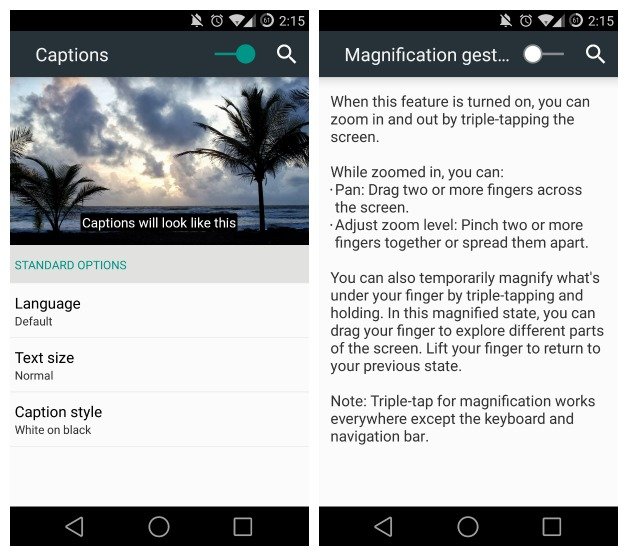
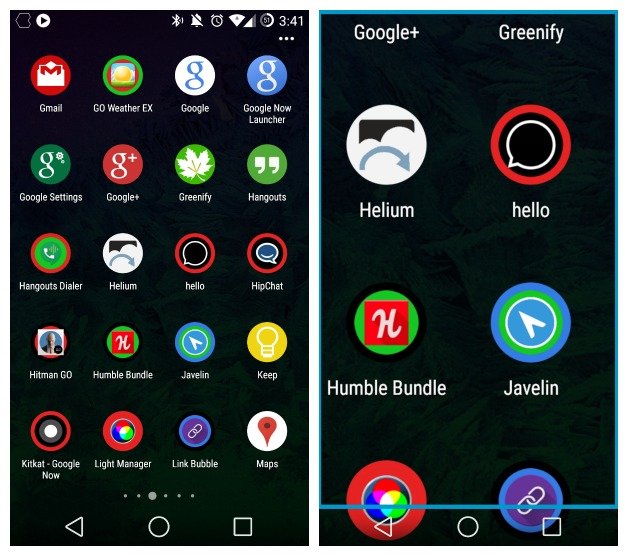
چندی پیش ویژگی دوست داشتنی زوم این و زوم اوت گوگل مپس معرفی شد. خب، اکنون می‌توانید همان کار را برروی سیستم اندروید با گزینه دسترس‌پذیری Magnification Gestures انجام دهید. اگر این گزینه را فعال کنید، می‌توانید با زدن 3 ضربه زوم این و دوباره با زدن 3 ضربه دیگر، زوم اوت کنید. اگر شما 3 ضربه بزنید و نگه دارید، علاوه بر بزرگ‌شدن موقت صفحه، امکان حرکت و جابجایی در صفحه را نیز خواهید داشت. مطمئنا، هنگام استفاده از این ویژگی، آن را بسیار مفید خواهید یافت.
5 مورد از تنظیمات دسترس‌پذیری اندروید

متن به گفتار

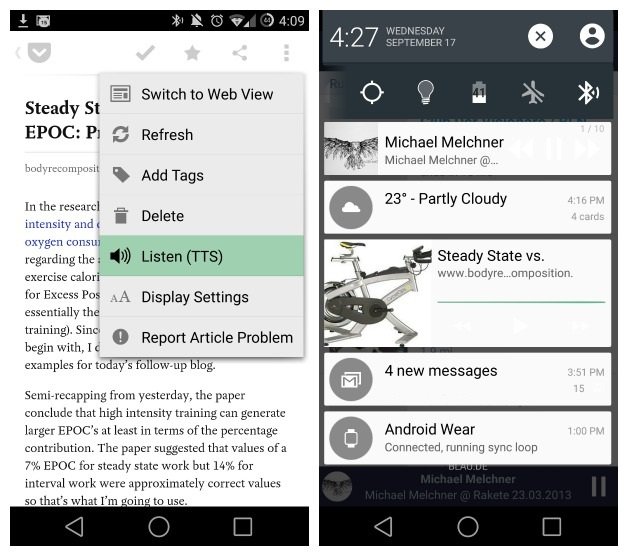
به احتمال زیاد یکی از شناخته‌ترین ویژگی‌های دسترس‌پذیری است و حتی ممکن است قبلا از آن استفاده هم کرده‌ باشید. همه چیزی که نیاز دارید، فعال‌کردن موتور متن به گفتار گوگل و دانلود پک‌ زبان‌های دلخواه‌تان است.

من از این ویژگی برای خواندن مطلب‌هایی که در Pocket ذخیره کرده‌ام، استفاده می‌کنم. من هیچوقت به اپ Pocket نگاه نمی‌اندازم، فقط منوی کنار هر مقاله‌ای که ذخیره کرده‌ام را می‌زنم و در حالی که دارم شام می‌پزم، اجازه می‌دهم گوگل مطالب را برایم بخواند. دوستانم می‌گویند این نهایت تنبلی است، اما من آن را بهره‌وری صدا می‌زنم.

5 مورد از تنظیمات دسترس‌پذیری اندروید

5 مورد از تنظیمات دسترس‌پذیری اندروید

رنگ‌های نگاتیو/تنظیم رنگ/رنگ‌های معکوس

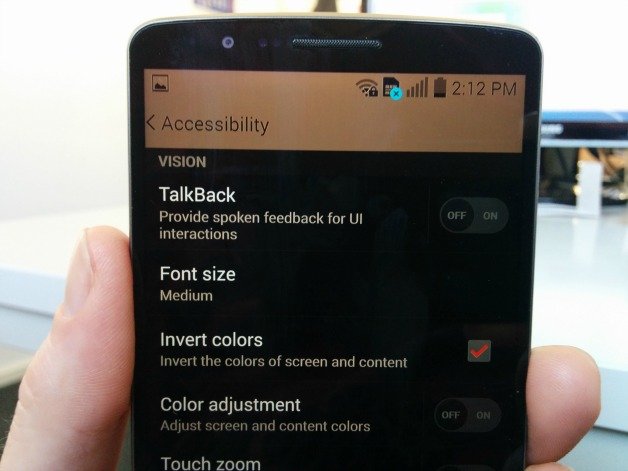
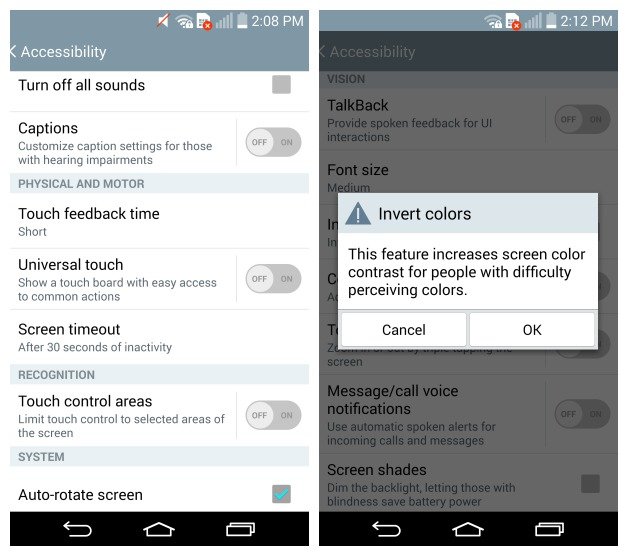
اگر شما سامسونگ دارید و واقعا حس پشت‌ زمینه تاریک آن را دوست ندارید، شما به سادگی می‌توانید به تنظیمات دسترس‌پذیری رفته و تیک کنار رنگ‌های نگاتیو را بزنید. شما اکنون یک تاچ‌ویز با تم سفید دارید.

این کار برروی LG G3 نیز قابل انجام است که رنگ‌های معکوس خوانده می‌شود. اما همانطور که در عکس نیز می‌بینید، شما باید کمی با رنگ‌ها بازی کنید تا رنگ دلخواه خود را دربیاورید. به همین ترتیب، سامسونگ و ال‌جی به شما اجازه تغییر تنظیمات دسترس‌پذیری را برای نیازهای بصری شما، می‌دهند.

5 مورد از تنظیمات دسترس‌پذیری اندروید

Talk back/جستجوی لمسی

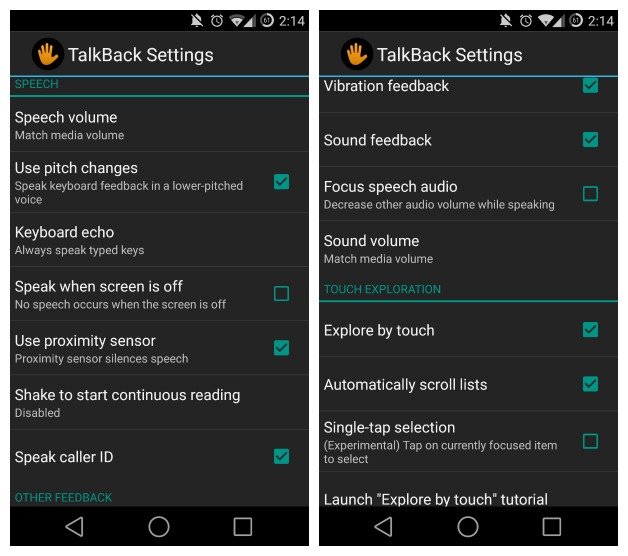
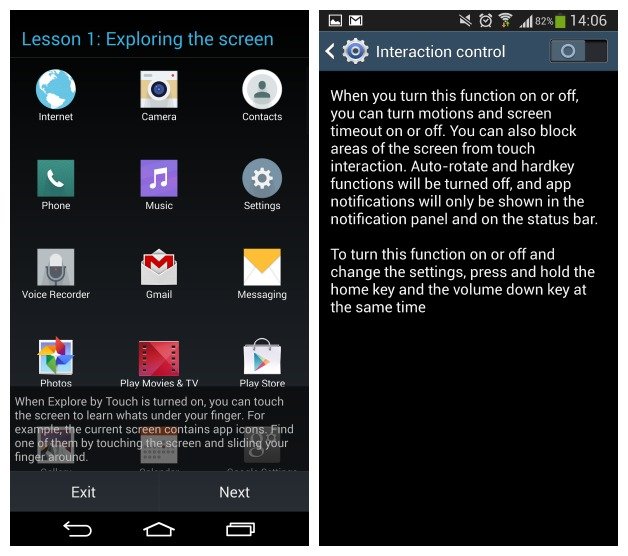
Talk back بسیار جذاب است، مخصوصا وقتی که چشمان‌تان مثل من ضعیف باشد یا عینک‌تان را گم کرده‌ باشید. شما می‌توانید از این ویژگی حتی هنگامی که صفحه‌نمایش‌تان دچار مشکل است، استفاده کنید. هنگامی که این گزینه را فعال کنید، برروی هرچیزی ضربه بزنید، فشار دهید یا فعال کنید، با صدای بلند به شما می‌گوید. جستجوی لمسی نیز همین ویژگی، تحت نام دیگری است. تنظیمات اضافی Talk back بسیار عظیم است و قطعا، ارزش چک‌کردن را دارد.

5 مورد از تنظیمات دسترس‌پذیری اندروید


5 مورد از تنظیمات دسترس‌پذیری اندروید

 کنترل تعامل


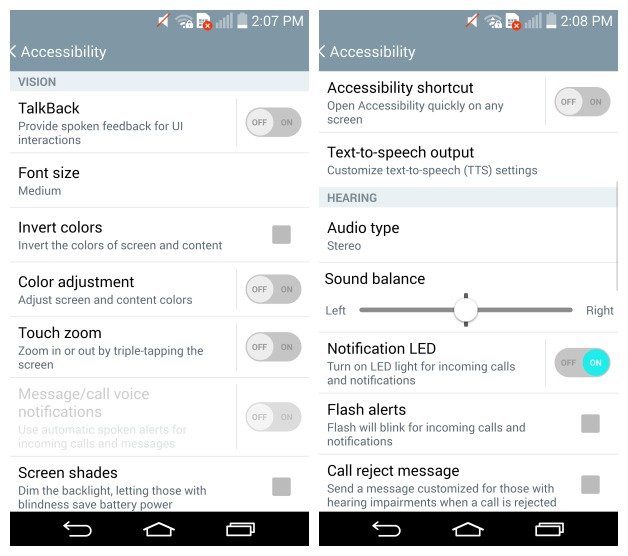
ویژگی کنترل تعامل در گوشی‌های سامسونگ در تنظیمات دسترس‌پذیری یا از طریق زدن دکمه پاور و دکمه کم‌کردن صدا، در دسترس است. این ویژگی به شما اجازه می‌دهد تنظیمات Motion Gestures و Screen Timeout را خاموش و روشن کنید، اما قسمت بهتر ماجرا اینست که شما می‌توانید قسمت خاصی از صفحه‌نمایش را در برابر لمس، غیرفعال کنید. مکان‌هایی مانند نوتیفیکیشن بار.

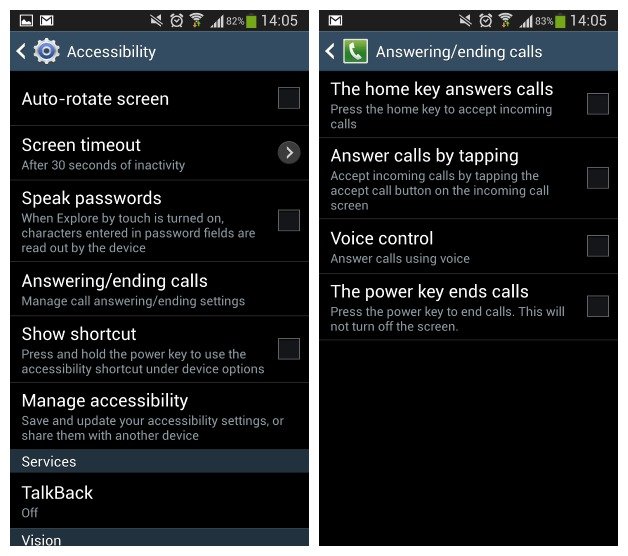
تنظیمات دسترس‌پذیری دستگاه خود را چک کنید تا ببینید این ویژگی با نام دیگری در دستگاه شما وجود دارد یا نه! برای مثال در LG G3، ویژگی Interaction Controls با نام Touch Control Areas خوانده می‌شود، پس قطعا کمی به کندوکاو دستگاه‌تان نیاز دارید. من در این مقاله اسکرین‌شات‌هایی را از گوشی‌های نکسوس 5، LG G3 و گلکسی S4 قرار داده‌ام تا در یک نگاه از امکانات این دستگاه‌ها در بخش تنظیمات دسترس‌پذیری آگاه شوید.

5 مورد از تنظیمات دسترس‌پذیری اندروید

من نمی‌توانم تمام گزینه‌های تنظیمات دسترس‌پذیری را معرفی کنم، چرا که تعداد آن‌ها بسیار زیاد است. این 5 مورد از آن گزینه‌هایی بود که خود من امتحان کرده و پسندیده بودم. در هر مورد، من سعی کردم اشتیاق و علاقه شما را برای استفاده از این گزینه‌ها برانگیزم، چرا که واقعا این امکانات جالب و لایق حداقل یکبار استفاده هستند. همچنین در نظر نگیرید که این امکانات به در شما می‌خورد یا نه!


تنظیمات Outlook Express برای استفاده از Gmail


یکی از مزایای Gmail نسبت به Yahoo علاوه بر سرعت بالاتر، امکان دسترسی رایگان به سرویس POP۳ این سایت از طریق نرم افزار Outlook است. در این مقاله سعی داریم نحوه ایجاد اکانت Gmail در Outlook Express را شرح دهیم. یکی از مزایای سرویس ایمیل رایگان Gmail نسبت به Yahoo امکان دسترسی رایگان به سرویس POP۳ این سایت از طریق نرم افزار Outlook است. استفاده از Outlook برای دریافت و ارسال ایمیل‌ها این مزیت را دارد که دیگر برای جک کردن نامه های جدید و یا ارسال نامه‌های خود نیازمند مراجعه به سایت وب یک سرویس ایمیل مانند جی‌میل و استفاده از مرورگر وب نخواهید بود.


●برای ایجاد اکانت Gmail در Outlook دو روش وجود دارد:

۱- ایجاد اکانت به صورت خودکار (Automatically):
بدین منظور ابتدا برنامهء Gmail Autoconfiguration Tool که توسط خود Google عرضه می شود را از آدرس: http://toolbar.google.com/gmail-helper/GmailConfig.exe (با حجم تقریبی ۵۵ کیلوبایت) دانلود کنید.

سپس با توجه به تصویر مراحل زیر را طی کنید:


۱) ابتدا برنامه را اجرا کنید.
۲)در قسمت Which mail program do you wish to use with Gmail برنامه Outlook خود را انتخاب کنید.
۳)نام کاربری Gmail خود را در قسمت E-mail address وارد کنید.
۴)در قسمت Display name، نام خود را وارد کنید.
۵)در انتها روی دکمهء Configure کلیک کنید.


فعال کردن POP Mail:

●حال شما برای فرستادن و دریافت E-mail در Outlook نیاز به فعال کردن POP در اکانتGmail خود دارید. بدین منظور:


۱) وارد اکانت Gmail خود شوید.
۲) در بالای صفحه Gmail روی لینک Settings کلیک کنید.
۳) در بالای صفحهء Mail Settings روی گزینهء Forwarding and POP کلیک کنید.
۴) در قسمت POP Download همین صفحه، گزینهء Enable POP for all mail را فعال کنید.
۵) در انتها روی دکمهء Save Changes کلیک کنید.


۲- ایجاد اکانت به صورت دستی (Manually)


۱) برنامه Outlook را اجرا کنید.
۲) در منوی Tools گزینه Accounts را انتخاب کنید.
۳) در پنجرهء باز شده، روی دکمه Add کلیک کنید و سپس ...Mail را انتخاب کنید.
۴) نام خود را در قسمت Display name وارد کنید و روی دکمهء Next کلیک کنید.
۵) آدرس Gmail خود را در قسمت Account name به طور کامل وارد کنید.
۶) در قسمت Incoming mail عبارت pop.gmail.com و در قسمت Outgoing mail عبارت smtp.gmail.com را وارد کنید و Next را بزنید.
۷) آدرس Gmail خود را به طور کامل در قسمت Account name و کلمهء عبور خود را در قسمت Password وارد کنید و Next را بزنید.
۸) در انتها روی دکمه Finish کلیک کنید.
۹) حال دوباره از منوی Tools به قسمت Accounts… بروید.
۱۰) عبارت pop.gamil.com را انتخاب کنید و بر روی دکمه Properties کلیک کنید.
۱۱) در این قسمت Tab‌ (یا زبانه) Advanced را انتخاب کنید.
۱۲) در قسمت Server Port Numbers ابتدا تیک عبارت (This server requires a secure connection (SSL اولی را بزنید و در مقابل عبارت (Outgoing mail (SMTP عدد ۴۶۵ را وارد کنید.
۱۳) در همین قسمت، به مانند مرحله قبل تیک عبارت (This server requires a secure connection (SSL دومی را بزنید و در مقابل عبارت (Incoming mail (POP۳, IMAP or HTTP عدد ۹۹۵ را وارد کنید.
۱۴) به Tab (یا زبانه) Servers بروید و تیک عبارت My server requires authentication را بزنید.
۱۵) روی دکمه Ok کلیک کنید.
می بینید که روش اول خیلی ساده تر می باشد ولی شاید به مانند من، جزو آن دسته از افرادی باشید که بنا به دلایلی روش دوم را می پسندید!


منبع : ماهنامه شبکه